
Campañas de YouTube
Crear una campaña de YouTube
Crea una YouTube Campaign gestionada eligiendo una estrategia actual, seleccionando videos y playlists, segmentando países, añadiendo texto y fijando un presupuesto válido.
Utiliza Create YouTube Campaign para preparar la promoción gestionada en Google Ads de videos en el canal conectado del artista.
Antes de comenzar
Verifica estos requisitos previos:
| Requisito | Dónde comprobar |
|---|---|
| YouTube conectado | Account → Platform Connections |
| Vinculación de Google Ads aceptada | YouTube Studio |
| Publicidad gestionada activa | Account → Billing |
| Videos disponibles en el canal conectado | Marketing → Campañas de YouTube → Biblioteca de videos de YouTube |
Warning Conectar YouTube no acepta automáticamente la vinculación publicitaria. Completa la aprobación en YouTube Studio antes del lanzamiento.
Crear la campaña
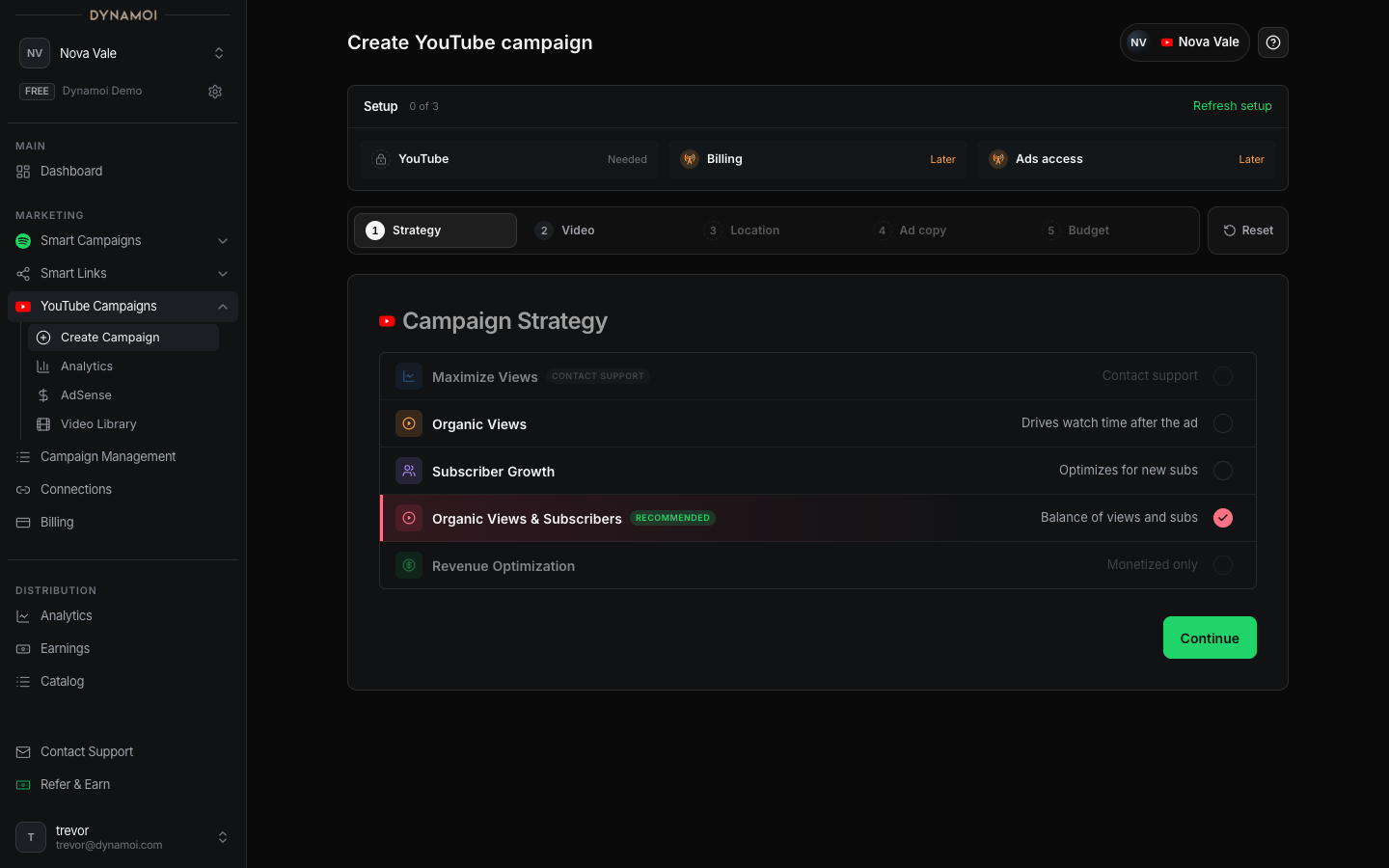
Abrir Create YouTube Campaign En el panel del artista, abre
Marketing, despliegaYouTube Campaignsy seleccionaCreate YouTube Campaign.Elegir una estrategia Selecciona
Maximize Views,Organic Views,Subscriber Growth,Organic Views & SubscribersoRevenue Optimization. Revenue Optimization solo está disponible cuando se detecta que el canal conectado está monetizado.Seleccionar el contenido de la campaña Pega una URL de YouTube apta o elige contenido de la biblioteca de videos. Maximize Views admite un video sin playlist. Las demás estrategias requieren un destino de playlist y pueden incluir hasta 10 selecciones de video y playlist.
Elegir el destino principal Para campañas multivido, la primera selección es principal y su playlist nombra la campaña. Usa
Make primarypara reordenar la identidad de la campaña antes del lanzamiento.Elegir ubicaciones Usa la entrega mundial o selecciona los países donde Google Ads puede publicar. El creador valida los destinos de países compatibles; seleccionar un país no garantiza la entrega allí.
Añadir texto del anuncio Introduce una descripción de texto para el anuncio o usa el control de redacción por IA. Revisa el texto generado antes de guardarlo, ya que eres responsable de la precisión y el cumplimiento de las políticas.
Fijar presupuesto y duración Maximize Views utiliza un presupuesto total fijo. Otras estrategias pueden utilizar presupuesto diario o total. Los presupuestos diarios deben ser de $10 a $100. Los presupuestos totales deben ser de al menos $75, abarcar 5 días completos de cuenta de Google Ads y promediar al menos $10 por día.
Revisar y lanzar Confirma los videos seleccionados, playlists, estrategia, ubicaciones, texto, presupuesto y fecha de fin. El lanzamiento envía la campaña para validación en Dynamoi y despliegue en el proveedor; no garantiza aprobación ni entrega.
Reglas de contenido específicas por estrategia
| Estrategia | Videos por campaña | Playlist obligatoria | Comportamiento del presupuesto |
|---|---|---|---|
| Maximize Views | 1 | No | Solo presupuesto total; periodo fijo |
| Organic Views | Hasta 10 | Sí, para cada selección | Diario o total |
| Subscriber Growth | Hasta 10 | Sí, para cada selección | Diario o total |
| Organic Views & Subscribers | Hasta 10 | Sí, para cada selección | Diario o total |
| Revenue Optimization | Hasta 10 | Sí, para cada selección | Diario o total; requiere canal monetizado |
El mismo video puede representarse mediante un destino de playlist específico. La configuración de la campaña valida el canal conectado, la identidad del video, la relación con la playlist y el resultado del análisis de contenido.
Compatibilidad de URLs
El creador admite formatos comunes de video de YouTube, incluyendo URLs estándar de reproducción, enlaces youtu.be y URLs de Shorts. Para estrategias que requieren playlists, puedes pegar una URL de reproducción que contenga una playlist o seleccionar una playlist candidata validada en el formulario.
Una URL de solo video es suficiente para Maximize Views. Para otras estrategias, el guardado del contenido permanece incompleto hasta que se seleccione una playlist válida.
Qué sucede tras el lanzamiento
El panel utiliza etiquetas de ciclo de vida visibles para el usuario en lugar de exponer cada estado de procesamiento interno:
| Etiqueta | Significado |
|---|---|
| Preparing | Dynamoi está recopilando los datos requeridos de la campaña o dependencias de Smart Links |
| In review | La validación de contenido y configuración sigue en curso |
| Deploying | Dynamoi está creando o conciliando recursos del proveedor |
| Under review | La campaña está a la espera de la preparación final o revisión del proveedor |
| Active | La entrega del proveedor está habilitada, sujeta a subasta y políticas |
| Paused | La entrega está pausada o se está procesando una pausa |
| Ended | La campaña alcanzó su fecha de finalización o completó su periodo fijo |
| Issue | El despliegue o la validación necesitan atención |
Una campaña con menos de siete días puede mostrar una insignia de Learning mientras esté en estado Active o Deploying. Esta insignia se basa en la antigüedad de la campaña; no es una promesa de que la optimización finalice en un día concreto.
Límites del ciclo de vida de Maximize Views
Maximize Views utiliza un flujo de trabajo de Google Video con periodo fijo:
- Las solicitudes de pausa se ponen en cola y el panel puede mostrar una acción pendiente mientras el script remoto las procesa.
- La reanudación autónoma está bloqueada temporalmente porque el ejecutor remoto aún no puede verificar la autorización de facturación al momento de la ejecución.
- El presupuesto, la fecha de fin, las ubicaciones, la estrategia y los ajustes de optimización no se pueden editar tras el lanzamiento.
- Crea una nueva campaña cuando un periodo fijo completado requiera un presupuesto, segmentación o estrategia diferentes.
Solución de problemas
| Problema | Comprobación |
|---|---|
| El contenido de YouTube no está disponible | Confirma que la cuenta de Google seleccionada puede acceder al canal conectado y que el video es apto para su recuperación |
| No se puede guardar la playlist | Confirma que el video seleccionado pertenece a esa playlist y que la estrategia elegida requiere playlists |
| La campaña permanece en revisión o despliegue | Revisa el texto de Issue de la campaña, la conexión de YouTube, el enlace de Google Ads, el estado de facturación y las políticas del proveedor |
| No hay analíticas recientes | Ten en cuenta el retraso en los reportes de Google Ads y YouTube; inspecciona los avisos de estado y frescura de datos |
| El lanzamiento está bloqueado | Resuelve el elemento exacto de preparación mostrado por el creador en lugar de enviar repetidamente el mismo borrador |
Consulta Conectar YouTube y Solución de problemas de estados de campaña para comprobaciones adicionales.