Musikkatalog & Veröffentlichungen
Importieren Sie Ihren Spotify-Katalog, synchronisieren neue Releases und ergänzen Singles, Alben und Playlists per Link. Starten Sie Smart Campaigns.
Ihr Musikkatalog als Künstler befindet sich unter Marketing > Smart Links > Alle Links (es gibt keinen eigenen Menüpunkt Musikkatalog in der Seitenleiste). Dynamoi importiert Ihre Veröffentlichungen aus Spotify, sodass jede Single, jede EP, jedes Album und jede hinzugefügte Playlist einen kostenlosen streamit.fm-Smart-Link erhält. Geeignete Spotify-Veröffentlichungen und -Playlists können außerdem einen vorausgefüllten Smart-Campaign-Entwurf öffnen, den Sie prüfen und einreichen können. Nur mit Apple Music verfügbare Playlists sind für Smart Campaigns nicht geeignet. Kostenlos in jedem Tarif und pro Künstler getrennt.
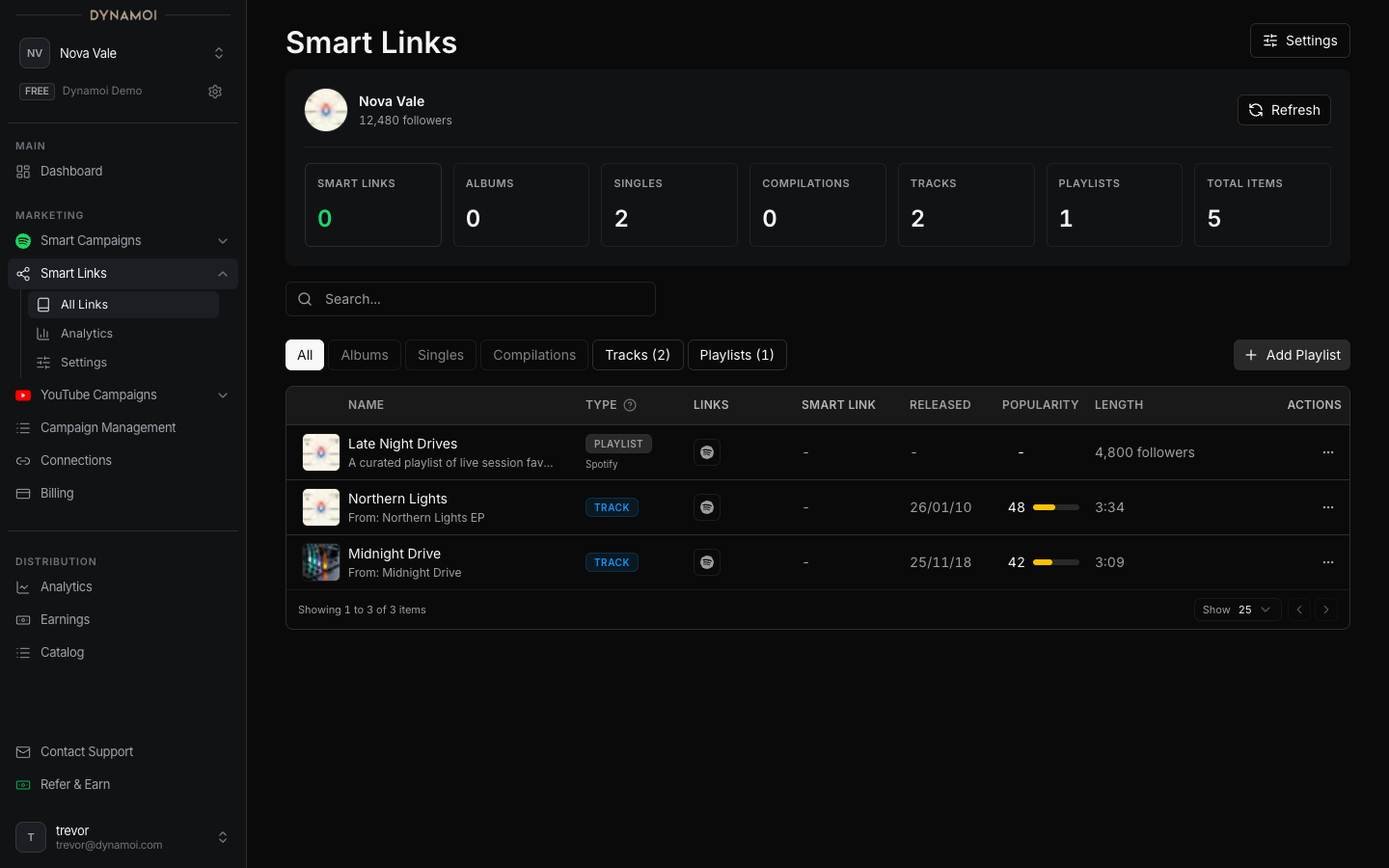
Spotify-Katalog importieren oder verbinden
- Verbundenes Spotify-Profil (empfohlen): Verbinden Sie Spotify unter Konto > Verbindungen (Spotify verbinden), damit Veröffentlichungen synchron bleiben und Smart Campaigns aktiviert werden.
- Schnellimport ohne vorherige Verbindung: Ist Spotify noch nicht verbunden, zeigt Alle Links ein Feld Spotify-Katalog. Fügen Sie Ihre URL des Spotify-Künstlerprofils ein und wählen Sie Katalog importieren. So übernehmen Sie Ihre öffentlichen Veröffentlichungen und erstellen sofort kostenlose Smart Links.
Katalog durchsuchen und filtern
- Wechseln Sie zwischen den Tabs Alle, Alben, Singles, Zusammenstellungen, Titel, Wiedergabelisten und Smart Links.
- Filtern Sie nach Titel mit Katalog durchsuchen... und setzen Sie aktive Filter mit Filter zurücksetzen zurück.
- Öffnen Sie die Zeilenaktionen (Smart Link öffnen, Teilen-Link kopieren, Teilen Kit, Musikdienste verwalten, Beschreibung bearbeiten, Smart-Link-Video und weitere; siehe Smart Links im Überblick).
- Öffnen Sie aus jedem geeigneten Spotify-Eintrag mit Diese Veröffentlichung bewerben oder Diese Playlist bewerben einen vorausgefüllten Smart-Campaign-Entwurf und vervollständigen Sie anschließend das Formular und reichen es ein.
Katalog aktuell halten
| Steuerung | Was sie tut |
|---|---|
| Veröffentlichungen synchronisieren | Prüft Spotify auf neu veröffentlichte Veröffentlichungen, die seit der letzten Synchronisierung hinzugekommen sind |
| Veröffentlichung fehlt? | Fügt eine fehlende Spotify-Album-, Single- oder EP-Veröffentlichung direkt per URL hinzu |
| Playlist hinzufügen | Fügt eine Spotify- oder Apple-Music-Playlist per URL mit eigenem Smart Link hinzu |
Neu synchronisierte oder hinzugefügte Einträge brauchen einen kurzen Moment, bis ihr Smart Link Live wird. Um eine fehlerhafte Store-URL bei einer bestehenden Veröffentlichung zu korrigieren, wählen Sie in dieser Zeile Musikdienste verwalten.
Eine fehlende Veröffentlichung per Link hinzufügen
Veröffentlichung fehlt? öffnen Wählen Sie unter Marketing > Smart Links > Alle Links die Option Veröffentlichung fehlt? (möglicherweise wird auch eine kürzliche Veröffentlichung hervorgehoben, die noch nicht synchronisiert wurde).
Spotify-Veröffentlichungs-URL einfügen Fügen Sie den Spotify-Link zu einem Album, einer Single oder EP ein und wählen Sie Veröffentlichung hinzufügen.
Warten, bis der Smart Link erstellt ist Dynamoi bestätigt mit
Veröffentlichung hinzugefügt. Der Smart Link wird vorbereitet.
Fehlermeldungen beim Import von Veröffentlichungen
| Genaue Fehlermeldung | So lösen Sie das Problem |
|---|---|
Das sieht nicht nach einem Spotify-Link aus. Füge den Link zur Veröffentlichung ein. |
Kopieren Sie die Teilen-URL direkt aus Spotify neu und fügen Sie sie erneut ein. |
Füge den Spotify-Link zu einem Album, einer Single oder EP ein, nicht zu einem Titel oder Künstler. |
Öffnen Sie die Veröffentlichungsseite auf Spotify (Single, EP oder Album) statt eines Links zu einem einzelnen Titel oder einem Künstlerprofil. |
Verbinde diesen Künstler mit Spotify, bevor du eine Veröffentlichung hinzufügst. |
Verbinden Sie das Spotify-Profil des Künstlers unter Konto > Verbindungen. |
Diese Veröffentlichung ist bereits in deinem Katalog. |
Suchen Sie die Veröffentlichung unter Alle Links (setzen Sie zuerst aktive Tabs oder Filter zurück). |
Du hast kürzlich mehrere Veröffentlichungen hinzugefügt. Bitte versuche es in Kürze erneut. |
Warten Sie kurz, bis das Ratenlimit abgelaufen ist, und versuchen Sie es dann erneut. |
Spotify nennt bei dieser Veröffentlichung einen anderen Künstler zuerst, daher kann sie diesem Profil nicht hinzugefügt werden. |
Fügen Sie die Veröffentlichung aus dem Arbeitsbereich des primären (zuerst genannten) Spotify-Künstlers hinzu. |
Diese Veröffentlichung gehört bereits zu einem anderen Dynamoi-Konto. |
Kontaktieren Sie unser Team über Hilfe im Dashboard oder unter support@dynamoi.com. |
Playlist hinzufügen oder entfernen
Playlist hinzufügen wählen Wählen Sie unter Alle Links die Option Playlist hinzufügen und fügen Sie einen öffentlichen Link zu einer Spotify- oder Apple-Music-Playlist ein, um eine Vorschau zu laden.
Playlist bestätigen Wählen Sie Hinzufügen. Die Playlist erscheint im Tab Wiedergabelisten mit eigenem
streamit.fm-Smart-Link.
Um eine manuell hinzugefügte Playlist ohne Kampagnenverlauf zu löschen, öffnen Sie ihr Zeilenmenü und wählen Sie Aus Katalog entfernen. Playlists mit bereits vorhandenem Kampagnenverlauf zeigen In Kampagnen verwendet (deaktiviert) und können nicht entfernt werden.
Hinweis Sie können Smart Links für Spotify- und Apple-Music-Playlists veröffentlichen und teilen, Smart Campaigns erfordern jedoch Spotify-Inhalte. Fügen Sie die Spotify-Version einer Playlist hinzu, wenn Sie sie mit Anzeigen bewerben möchten.
KI-Agent- und CLI-Zugriff
Verfügbar über den Dynamoi-MCP-Server (dynamoi_create_smart_links_from_spotify_artist, dynamoi_create_smart_link_from_spotify, dynamoi_smart_link_controls – Verzeichnis und vollständige Profile) sowie die dynamoi-CLI. Das Hinzufügen von Playlist-Smart-Links bleibt dem Dashboard vorbehalten.