Catálogo musical y lanzamientos
Importa tu catálogo de Spotify, sincroniza nuevos lanzamientos, añade sencillos o álbumes que falten y playlists por enlace, y lanza Smart Campaigns.
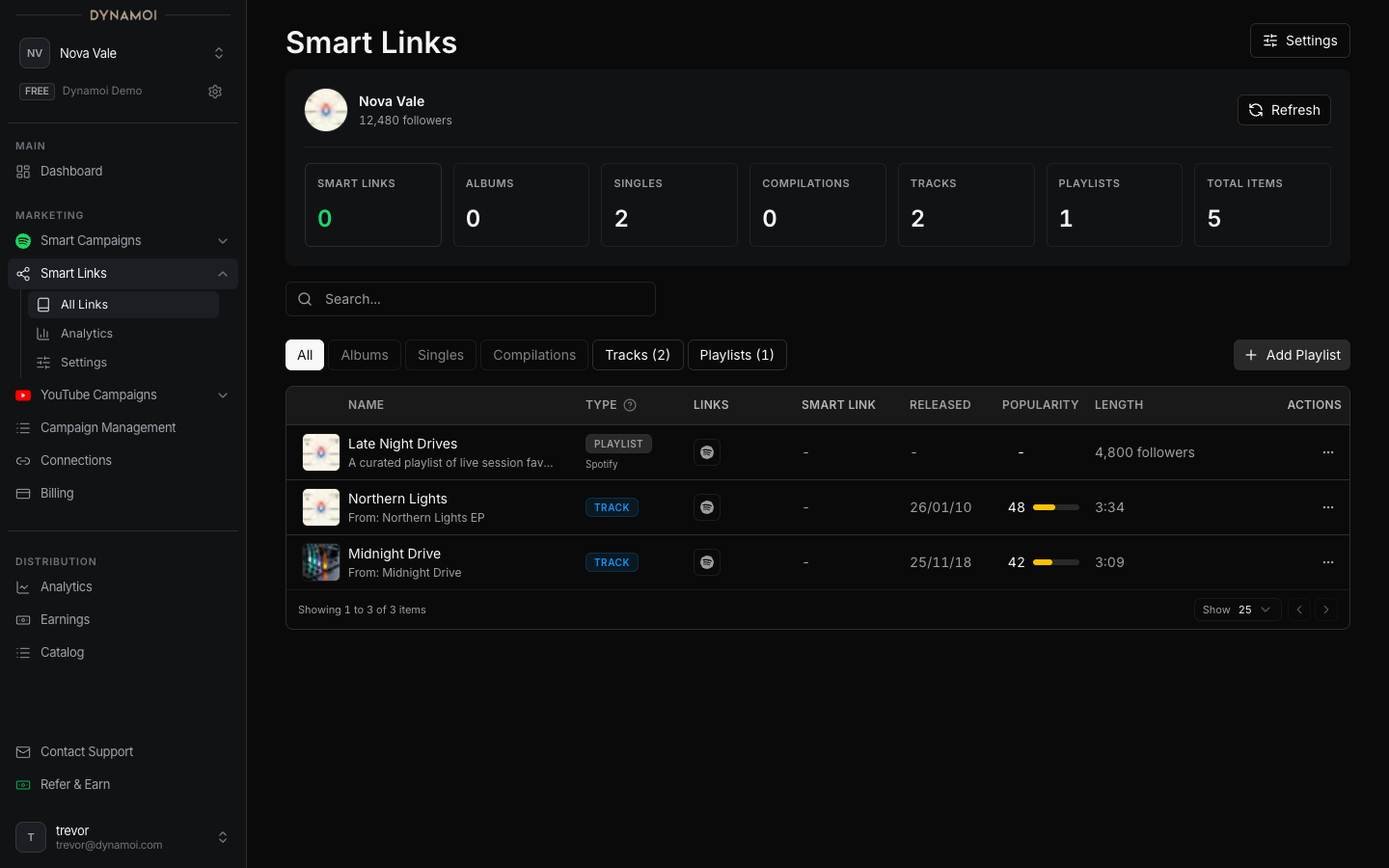
Tu catálogo musical de artista vive dentro de Marketing > Smart Links > Todos los enlaces (no hay un elemento de Catálogo musical aparte en la barra lateral). Dynamoi importa tus lanzamientos desde Spotify para que cada sencillo, EP, álbum y playlist añadida tenga un Smart Link gratuito de streamit.fm, y los lanzamientos y playlists de Spotify elegibles pueden abrir un borrador de Smart Campaign prellenado para revisar y enviar (las playlists solo de Apple Music no son elegibles para Smart Campaigns). Gratis en todos los planes, por artista.
Importar o conectar tu catálogo de Spotify
- Perfil de Spotify conectado (recomendado): conecta Spotify en Cuenta > Conexiones (Conectar Spotify) para mantener los lanzamientos sincronizados y activar las Smart Campaigns.
- Importación rápida sin conectar antes: si Spotify todavía no está conectado, Todos los links muestra un panel de Catálogo de Spotify. Pega la URL del perfil de artista de Spotify y selecciona Importar catálogo para incorporar tus lanzamientos públicos y crear Smart Links gratuitos de inmediato.
Explorar y filtrar tu catálogo
- Cambia entre las pestañas Todos, Álbumes, Sencillos, Recopilatorios, Pistas, Listas de reproducción y Smart Links.
- Filtra por título con Buscar en el catálogo... y borra los filtros activos con Restablecer filtros.
- Abre las acciones de cada fila (Abrir Smart Link, Copiar enlace para compartir, Kit para compartir, Gestionar servicios de música, Editar descripción, Vídeo del Smart Link y otras; consulta el Resumen de Smart Links).
- Abre un borrador de Smart Campaign prellenado desde cualquier elemento de Spotify elegible con Promocionar este lanzamiento o Promocionar esta playlist, y luego completa y envía el formulario.
Mantener tu catálogo al día
| Control | Qué hace |
|---|---|
| Sincronizar lanzamientos | Comprueba en Spotify si hay lanzamientos recién publicados añadidos desde tu última sincronización |
| ¿Falta un lanzamiento? | Añade directamente por URL un álbum, sencillo o EP de Spotify que falte |
| Añadir playlist | Añade una playlist de Spotify o Apple Music por URL con su propio Smart Link |
Los elementos recién sincronizados o añadidos tardan un momento en procesarse antes de que su Smart Link pase a Activo. Para corregir una URL de tienda incorrecta en cualquier lanzamiento existente, selecciona Gestionar servicios de música en esa fila.
Añadir un lanzamiento que falta mediante enlace
Abre ¿Falta un lanzamiento? En Marketing > Smart Links > Todos los enlaces, selecciona ¿Falta un lanzamiento? (también puede destacar un lanzamiento reciente que todavía no se haya sincronizado).
Pega la URL del lanzamiento de Spotify Pega el enlace de Spotify del álbum, sencillo o EP y selecciona Añadir lanzamiento.
Espera a que se construya el Smart Link Dynamoi confirma con
Lanzamiento añadido. Se está preparando su Smart Link.(Lanzamiento añadido. Su Smart Link se está preparando).
Mensajes de error al importar lanzamientos
| Mensaje de error exacto | Cómo resolverlo |
|---|---|
Eso no parece un enlace de Spotify. Pega el enlace del lanzamiento. (No parece un enlace de Spotify. Pega el enlace del lanzamiento.) |
Vuelve a copiar la URL para compartir directamente desde Spotify y pégala de nuevo. |
Pega el enlace de Spotify de un álbum, sencillo o EP, no de una canción ni de un artista. (Pega el enlace de Spotify de un álbum, sencillo o EP, no de una pista ni de un artista.) |
Abre la página del lanzamiento en Spotify (sencillo, EP o álbum) en lugar de un enlace de una pista individual o de un perfil de artista. |
Conecta este artista a Spotify antes de añadir un lanzamiento. (Conecta este artista a Spotify antes de añadir un lanzamiento.) |
Conecta el perfil de Spotify del artista en Cuenta > Conexiones. |
Este lanzamiento ya está en tu catálogo. (Este lanzamiento ya está en tu catálogo.) |
Busca el lanzamiento en Todos los links (restablece antes cualquier pestaña o filtro activo). |
Has añadido varios lanzamientos hace poco. Inténtalo de nuevo en un rato. (Has añadido varios lanzamientos recientemente. Vuelve a intentarlo en un rato.) |
Espera un momento a que se libere el límite de uso y vuelve a intentarlo. |
Spotify muestra a otro artista primero en este lanzamiento, así que no se puede añadir a este perfil. (Spotify muestra primero a otro artista en este lanzamiento, así que no se puede añadir a este perfil.) |
Añade el lanzamiento desde el espacio de trabajo del artista principal (el primero en la lista de Spotify). |
Este lanzamiento ya pertenece a otra cuenta de Dynamoi. (Este lanzamiento ya lo ha reclamado otra cuenta de Dynamoi.) |
Contacta con nuestro equipo a través de Soporte en el panel o en support@dynamoi.com. |
Añadir o quitar una playlist
Selecciona Añadir playlist En Todos los links, elige Añadir playlist y pega un enlace público de playlist de Spotify o Apple Music para cargar una vista previa.
Confirma la playlist Selecciona Añadir. La playlist aparece en la pestaña Listas de reproducción con su propio Smart Link de
streamit.fm.
Para eliminar una playlist añadida manualmente que no tenga historial de campañas, abre su menú de fila y selecciona Quitar del catálogo. Las playlists que ya tengan historial de campañas muestran Usada en campañas (deshabilitado) y no se pueden quitar.
Nota Puedes publicar y compartir Smart Links tanto de playlists de Spotify como de Apple Music, pero las Smart Campaigns requieren contenido de Spotify. Añade la versión de Spotify de una playlist cuando quieras promocionarla con anuncios.
Acceso para agentes de IA y CLI
Disponible mediante el servidor MCP de Dynamoi (dynamoi_create_smart_links_from_spotify_artist, dynamoi_create_smart_link_from_spotify, dynamoi_smart_link_controls — perfiles de directorio y completo) y la CLI de dynamoi. Añadir Smart Links de playlists sigue siendo solo desde el panel.