音楽カタログとリリース
Spotify のカタログをインポートし、新しいリリースを同期し、不足しているシングル、アルバム、または Spotify と Apple Music のプレイリストをリンクで追加し、スマートキャンペーンを開始します。
アーティストの音楽カタログは マーケティング > スマートリンク > すべてのリンク の中にあります(個別の Music Catalog サイドバー項目はありません)。Dynamoi は Spotify からリリースをインポートするため、すべてのシングル、EP、アルバム、追加したプレイリストに無料の streamit.fm スマートリンクが作成されます。対象となる Spotify のリリースとプレイリストは、スマートキャンペーンの入力済みドラフトを開き、内容を確認して送信できます(Apple Music のみのプレイリストはスマートキャンペーンの対象外です)。すべてのプランで無料で、アーティストごとに管理されます。
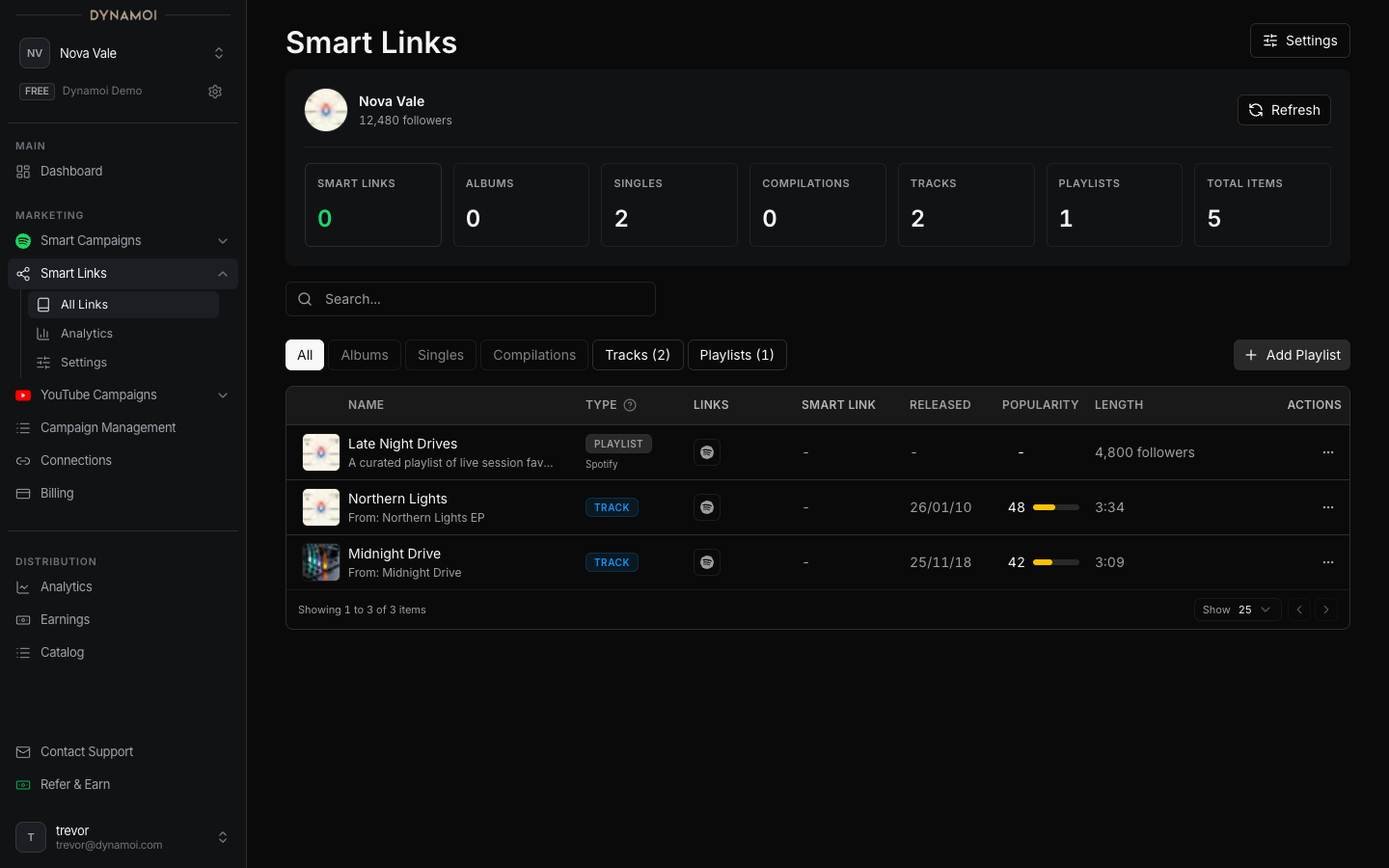
Spotify カタログをインポートまたは接続する
- 接続済みの Spotify プロフィール(推奨): アカウント > 接続 で Spotify を接続します(Spotify への接続)。リリースを同期した状態に保ち、スマートキャンペーンを有効にできます。
- 接続せずにクイックインポート: Spotify がまだ接続されていない場合、すべてのリンク に Spotify カタログ パネルが表示されます。Spotify アーティストプロフィール URL を貼り付けて 輸入カタログ を選択すると、公開されているリリースを取り込み、無料のスマートリンクをすぐに作成できます。
カタログの閲覧と絞り込み
- すべて、アルバム、シングル、コンピレーション、トラック、プレイリスト、Smart Links のタブを切り替えます。
- カタログを検索... でタイトルによる絞り込みを行い、フィルターをリセットする で有効なフィルターを解除します。
- 行のアクション(Smart Link を開く、共有リンクをコピー、シェアキット、音楽サービスの管理、説明の編集、Smart Link ビデオ など。詳しくはスマートリンクの概要を参照してください)を開きます。
- 対象となる Spotify のリリースまたはプレイリストで このリリースを宣伝する または このプレイリストを宣伝する を選ぶと、入力済みのスマートキャンペーンのドラフトを開けます。フォームの内容を確認して完了し、送信してください。
カタログを最新の状態に保つ
| コントロール | 動作 |
|---|---|
| リリースを同期 | 前回の同期以降に追加された、新しく公開されたリリースを Spotify で確認します |
| リリースが見つかりませんか? | 不足している Spotify のシングル、アルバム、または EP を URL で直接追加します |
| プレイリストを追加 | Spotify または Apple Music のプレイリストを URL で追加し、独自のスマートリンクを作成します |
新しく同期または追加されたアイテムは、スマートリンクが ライブ になるまで少し処理時間がかかります。既存のリリースのストア URL が誤っている場合は、その行の 音楽サービスの管理 を選択して修正してください。
URL でリリースを追加する
リリースが見つかりませんか? を開く マーケティング > スマートリンク > すべてのリンク で リリースが見つかりませんか? を選択します(まだ同期されていない最近のリリースが強調表示される場合もあります)。
Spotify のリリース URL を貼り付ける Spotify のアルバム、シングル、または EP のリンクを貼り付け、リリースを追加 を選択します。
スマートリンクが構築されるまで待つ Dynamoi は
リリースを追加しました。スマートリンクを準備しています。と表示して確認します。
リリースのインポートエラーメッセージ
| 正確なエラーメッセージ | 解決方法 |
|---|---|
Spotifyのリンクではないようです。リリースのリンクを貼り付けてください。 |
Spotify から共有 URL をコピーし直して、もう一度貼り付けます。 |
トラックやアーティストではなく、アルバム、シングル、EPのSpotifyリンクを貼り付けてください。 |
個別のトラックやアーティストのプロフィールのリンクではなく、Spotify でリリースのページ(シングル、EP、またはアルバム)を開いてください。 |
リリースを追加する前に、このアーティストをSpotifyに接続してください。 |
アカウント > 接続 で、アーティストの Spotify プロフィールを接続します。 |
このリリースはすでにカタログにあります。 |
すべてのリンク でリリースを検索します(先に、有効なタブやフィルターをリセットしてください)。 |
最近いくつかのリリースを追加しました。しばらくしてからもう一度お試しください。 |
レート制限が解除されるまでしばらく待ってから、再試行してください。 |
Spotifyではこのリリースの先頭に別のアーティストが表示されているため、このプロフィールには追加できません。 |
最初に記載されている(筆頭の)Spotify アーティストのワークスペースから、リリースを追加してください。 |
このリリースはすでに別のDynamoiアカウントに紐づいています。 |
ダッシュボードの サポート、または support@dynamoi.com からチームに連絡してください。 |
プレイリストの追加と削除
プレイリストを追加 を選択する すべてのリンク で プレイリストを追加 を選び、公開されている Spotify または Apple Music のプレイリストのリンクを貼り付けて、プレビューを読み込みます。
プレイリストを確認する 追加 を選択します。プレイリストは独自の
streamit.fmスマートリンクとともに プレイリスト タブに表示されます。
手動で追加したプレイリストで、キャンペーンの履歴がないものを削除するには、その行のメニューを開き、カタログから削除 を選択します。キャンペーンの履歴があるプレイリストには キャンペーンで使用される(無効)と表示され、削除できません。
メモ Spotify と Apple Music のどちらのプレイリストも、スマートリンクを公開して共有できますが、スマートキャンペーンには Spotify のコンテンツが必要です。広告でプロモーションする予定がある場合は、プレイリストの Spotify 版を追加してください。
AI エージェントと CLI のアクセス
Dynamoi MCP サーバー(dynamoi_create_smart_links_from_spotify_artist、dynamoi_create_smart_link_from_spotify、dynamoi_smart_link_controls — ディレクトリとフルプロファイル)および dynamoi CLI から利用できます。プレイリストのスマートリンクの追加は、引き続きダッシュボードからのみ行えます。