Catálogo musical e lançamentos
Importe seu catálogo do Spotify, sincronize lançamentos, adicione por link singles, álbuns e playlists do Spotify/Apple Music e lance Smart Campaigns.
Seu catálogo musical de artista fica em Comercialização > Smart Links > Todos os links (não há um item separado de Catálogo musical no menu lateral). A Dynamoi importa seus lançamentos do Spotify para que cada single, EP, álbum e playlist adicionada receba um Smart Link gratuito em streamit.fm, e para que lançamentos e playlists elegíveis do Spotify possam abrir um rascunho de Smart Campaign já preenchido, para você revisar e enviar (playlists somente do Apple Music não são elegíveis para Smart Campaigns). Gratuito em todos os planos, com escopo por artista.
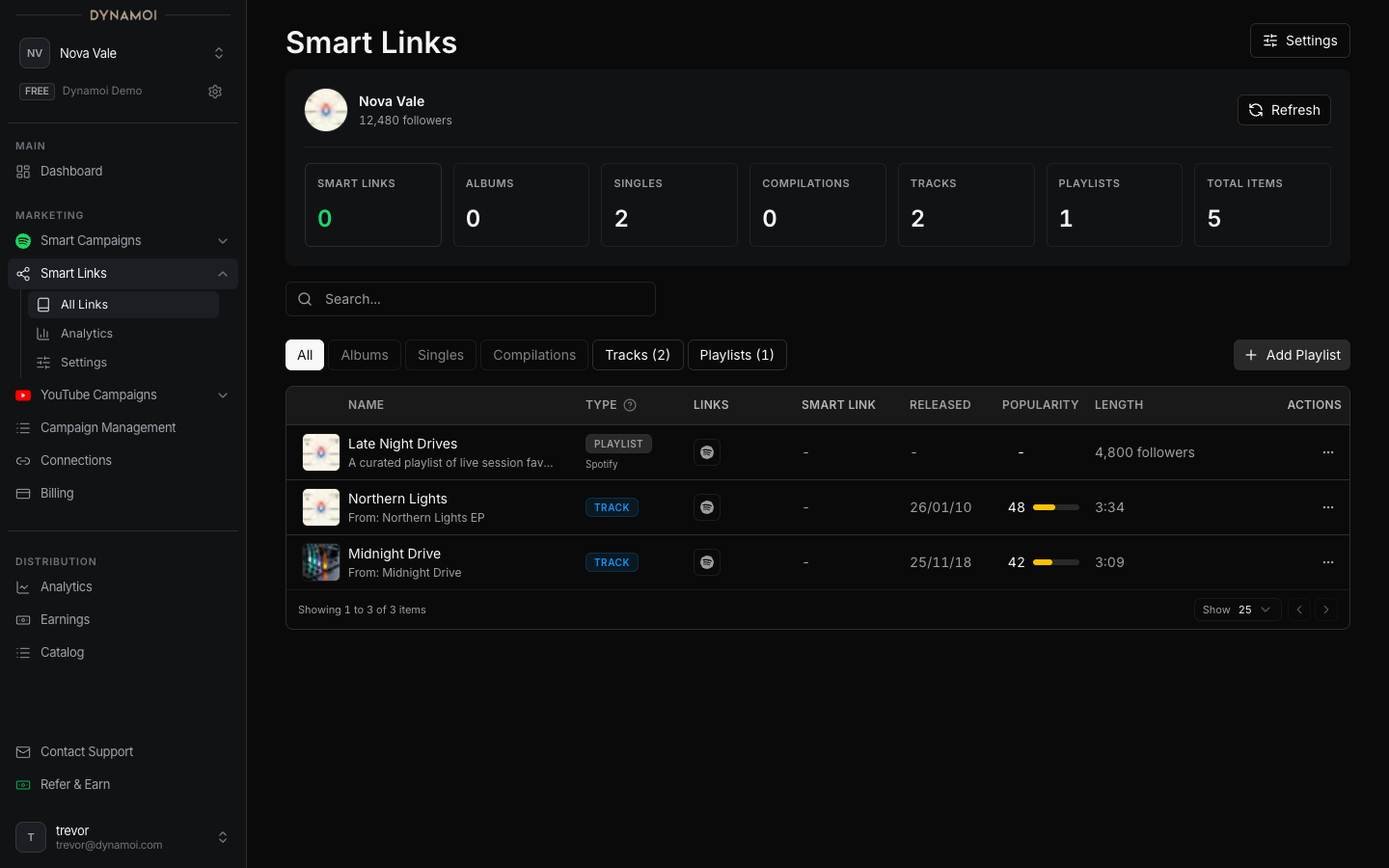
Importe ou conecte seu catálogo do Spotify
- Perfil do Spotify conectado (recomendado): Conecte o Spotify em Conta > Conexões (Conectando o Spotify) para manter os lançamentos sincronizados e habilitar as Smart Campaigns.
- Importação rápida sem conectar antes: Se o Spotify ainda não estiver conectado, Todos os links exibe um painel Catálogo do Spotify. Cole a URL do perfil de artista no Spotify e selecione Importar catálogo para trazer seus lançamentos públicos e criar Smart Links gratuitos imediatamente.
Navegue e filtre seu catálogo
- Alterne entre as abas Todos, Álbuns, Singles, Coletâneas, Faixas, Listas de reprodução e Smart Links.
- Filtre por título com Pesquisar no catálogo... e limpe os filtros ativos com Redefinir filtros.
- Abra as ações da linha (Abrir Smart Link, Copiar link de compartilhamento, Kit de compartilhamento, Gerenciar serviços de música, Editar descrição, Vídeo do Smart Link e outras — veja Visão geral dos Smart Links).
- Abra um rascunho de Smart Campaign já preenchido a partir de qualquer item elegível do Spotify com Promover este lançamento ou Promover esta playlist, depois preencha e envie o formulário.
Mantenha seu catálogo atualizado
| Controle | O que faz |
|---|---|
| Sincronizar lançamentos | Verifica no Spotify se há lançamentos novos publicados desde a última sincronização |
| Falta algum lançamento? | Adiciona diretamente, por URL, um single, álbum ou EP do Spotify que esteja faltando |
| Adicionar playlist | Adiciona uma playlist do Spotify ou do Apple Music por URL, com seu próprio Smart Link |
Itens recém-sincronizados ou adicionados levam um breve momento para serem processados antes que o Smart Link fique Ativo. Para corrigir uma URL de loja incorreta em um lançamento existente, selecione Gerenciar serviços de música nessa linha.
Adicione um lançamento que está faltando por link
Abra Falta algum lançamento? Em Comercialização > Smart Links > Todos os links, selecione Falta algum lançamento? (a opção também pode destacar um lançamento recente que ainda não foi sincronizado).
Cole a URL do lançamento no Spotify Cole o link do álbum, single ou EP no Spotify e selecione Adicionar lançamento.
Aguarde a criação do Smart Link A Dynamoi confirma com
Lançamento adicionado. O Smart Link está sendo preparado.
Mensagens de erro na importação de lançamentos
| Mensagem de erro exata | Como resolver |
|---|---|
Isso não parece um link do Spotify. Cole o link do lançamento. |
Copie novamente a URL de compartilhamento diretamente do Spotify e cole-a outra vez. |
Cole o link do Spotify de um álbum, single ou EP, não de uma faixa ou de um artista. |
Abra a página do lançamento no Spotify (single, EP ou álbum), em vez de um link de faixa individual ou de perfil de artista. |
Conecte este artista ao Spotify antes de adicionar um lançamento. |
Conecte o perfil do artista no Spotify em Conta > Conexões. |
Este lançamento já está no seu catálogo. |
Pesquise o lançamento em Todos os links (redefina antes qualquer aba ou filtro ativo). |
Você adicionou vários lançamentos recentemente. Tente novamente daqui a pouco. |
Aguarde o limite de requisições ser liberado e tente de novo. |
O Spotify lista outro artista primeiro neste lançamento, então ele não pode ser adicionado a este perfil. |
Adicione o lançamento a partir do espaço de trabalho do artista principal (listado em primeiro lugar no Spotify). |
Este lançamento já pertence a outra conta da Dynamoi. |
Entre em contato com nossa equipe pelo Suporte no painel ou por support@dynamoi.com. |
Adicione ou remova uma playlist
Selecione Adicionar playlist Em Todos os links, escolha Adicionar playlist e cole um link público de playlist do Spotify ou do Apple Music para carregar uma prévia.
Confirme a playlist Selecione Adicionar. A playlist aparece na aba Listas de reprodução com seu próprio Smart Link em
streamit.fm.
Para excluir uma playlist adicionada manualmente que não tenha histórico de campanhas, abra o menu da linha e selecione Remover do catálogo. Playlists que já têm histórico de campanhas mostram Usada em campanhas (desabilitado) e não podem ser removidas.
Nota Você pode publicar e compartilhar Smart Links de playlists do Spotify e do Apple Music, mas Smart Campaigns exigem conteúdo do Spotify. Adicione a versão da playlist no Spotify quando planejar promovê-la com anúncios.
Acesso por agentes de IA e CLI
Disponível pelo servidor MCP da Dynamoi (dynamoi_create_smart_links_from_spotify_artist, dynamoi_create_smart_link_from_spotify, dynamoi_smart_link_controls — diretório e perfis completos) e pela CLI dynamoi. A adição de Smart Links de playlist continua exclusiva do painel.