
Prise en main
Vue d'ensemble du tableau de bord
Découvrez le tableau de bord centré sur l'artiste actif, la navigation des campagnes, les Smart Links, la gestion du compte, la distribution et les paramètres.
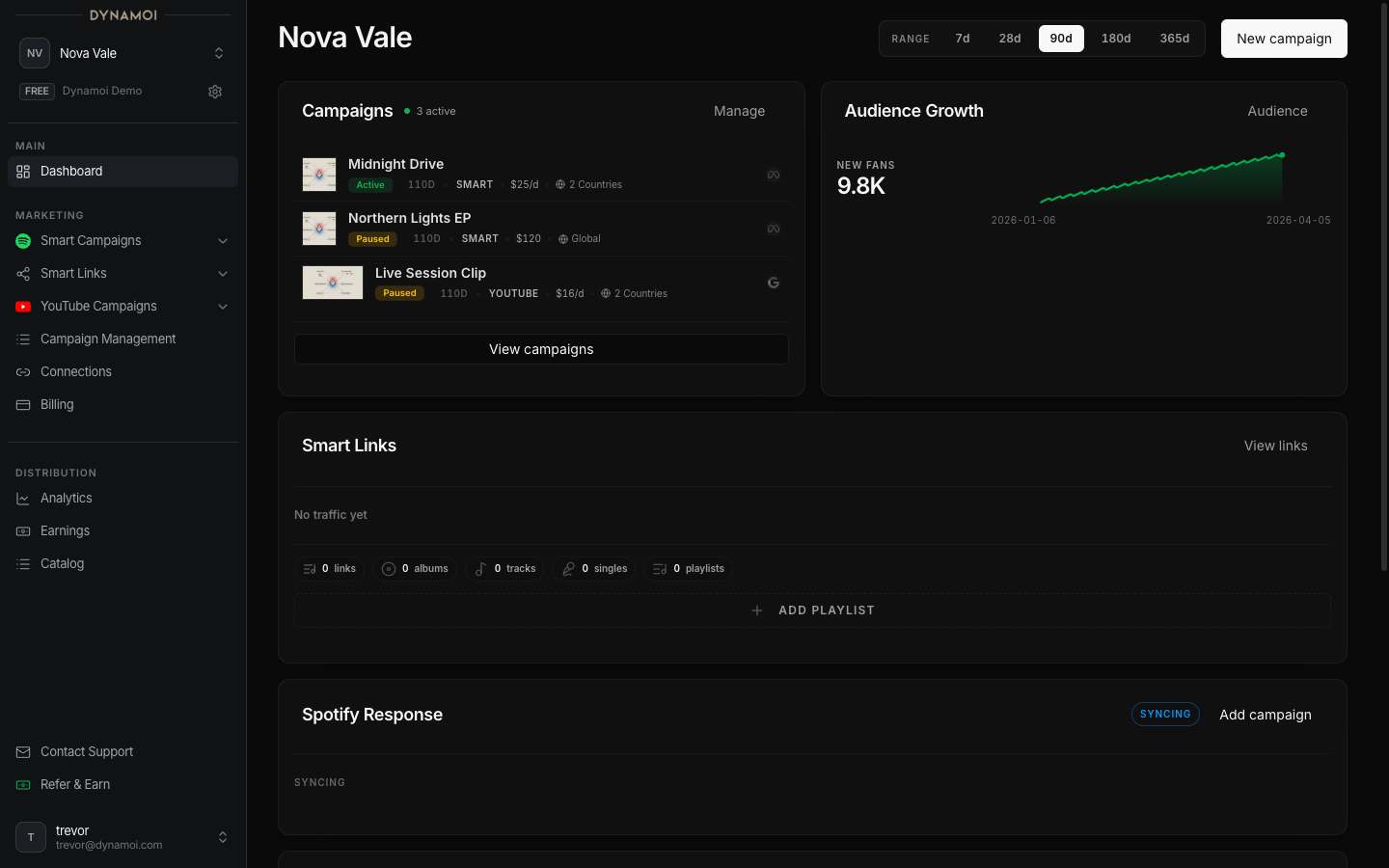
Le tableau de bord est centré sur l'artiste actif et s'adapte à son profil, son état d'intégration, son niveau d'accès, ses plateformes connectées, ses brouillons de campagne, sa facturation et ses données disponibles.
Navigation principale
La barre latérale actuelle est structurée comme suit :
- Dashboard ouvre la page d'accueil configurée pour l'artiste.
- All Campaigns ouvre la gestion de l'ensemble des types de campagnes prises en charge.
- Marketing regroupe :
- Smart Campaigns : Créer une Campagne Smart, Analyses des Campagnes Smart et Audience
- YouTube Campaigns : Créer une Campagne YouTube, Analyses YouTube, Optimisation AdSense et Bibliothèque vidéo YouTube
- Smart Links : Tous, Analyses et Paramètres
- Playlists pour les artistes musicaux et hybrides éligibles
- Account contient Platform Connections et Billing.
- Distribution s'adapte aux autorisations :
- Catalog pour les artistes activés
- Soumettre une nouvelle sortie uniquement pour les artistes disposant de droits de gestion
- Royalties pour les utilisateurs ayant un portefeuille de redevances, avec ou sans artiste de distribution actif
- Demander l'accès lorsque la distribution n'est pas encore activée
- Artist Settings permet de gérer l'identité de l'artiste, les genres, les accès et le journal d'audit.
Un créateur identifié exclusivement comme créateur YouTube ne voit pas les Campagnes Smart ni les Playlists dans sa barre latérale. Les autres profils conservent ces fonctionnalités musicales.
Navigation secondaire et menu utilisateur
La partie inférieure de la barre latérale peut comporter :
- Contacter le support
- Refer and Earn, affiché uniquement si le programme de parrainage est activé sur le compte
Ouvrez le menu utilisateur dans l'en-tête pour accéder aux Settings, aux applications connectées et à la déconnexion.
Sélecteur d'artistes
Cliquez sur l'artiste actif en haut de la barre latérale pour basculer entre les artistes disponibles, ouvrir les paramètres de l'organisation ou ajouter un autre artiste selon votre quota. Chaque changement met à jour le contexte des campagnes, de la facturation, des connexions, des analyses et de la distribution.
Accueil du tableau de bord
La vue d'accueil n'est pas un rapport figé. Elle peut afficher le parcours d'intégration, une expérience d'audit, des résumés de campagnes ou des analyses propres à l'artiste selon les données disponibles.
Growth Audit et points d'entrée de campagne
Un artiste sans historique de campagne peut voir s'afficher un Growth Audit ou un écran de lancement plutôt qu'un résumé complet. Les actions possibles dépendent de la résolution des données Spotify ou YouTube et des étapes restant à configurer.
Réponse Spotify
Pour les artistes musicaux ou hybrides éligibles, le module Spotify Response combine la courbe des auditeurs mensuels, les périodes de diffusion de campagne, les performances par pays, la portée des playlists et les playlists majeures. Il s'aligne sur la période de dates choisie et affiche un état de disponibilité si les données requises ne sont pas encore prêtes.
Autres cartes conditionnelles
Les cartes relatives à YouTube, à la facturation, aux campagnes et à la distribution n'apparaissent que si l'artiste actif possède le profil, la connexion, les droits ou les données nécessaires. L'absence d'une carte n'est pas forcément une anomalie ; utilisez le menu latéral correspondant pour vérifier l'état de configuration.