
Connexions aux plateformes
Connexion YouTube
Finalisez la sélection de la chaîne YouTube, la préparation de la facturation, la création de la demande de lien Google Ads et l'approbation dans YouTube Studio.
La page YouTube Connection gère l'ensemble des étapes nécessaires à la publicité YouTube gérée par Dynamoi : autorisation Google, sélection de la chaîne, préparation de la facturation, création de la demande d'association et approbation dans YouTube Studio.
Accéder au parcours
Cliquez sur Connect en face de YouTube dans Platform Connections. Lorsqu'une autre intervention est requise, Dynamoi ouvre la page dédiée de connexion YouTube.
Finaliser la relation de connexion
Autoriser YouTube Cliquez sur
Connect with YouTube, connectez-vous avec le compte Google qui gère la chaîne souhaitée et validez les accès demandés.Sélectionner une chaîne Choisissez la chaîne associée à l'artiste actif.
Vérifier la facturation Si la page indique
Activate billing, activez la publicité gérée pour l'artiste. Les accords promotionnels peuvent suivre une règle différente.Attendre la préparation de la demande
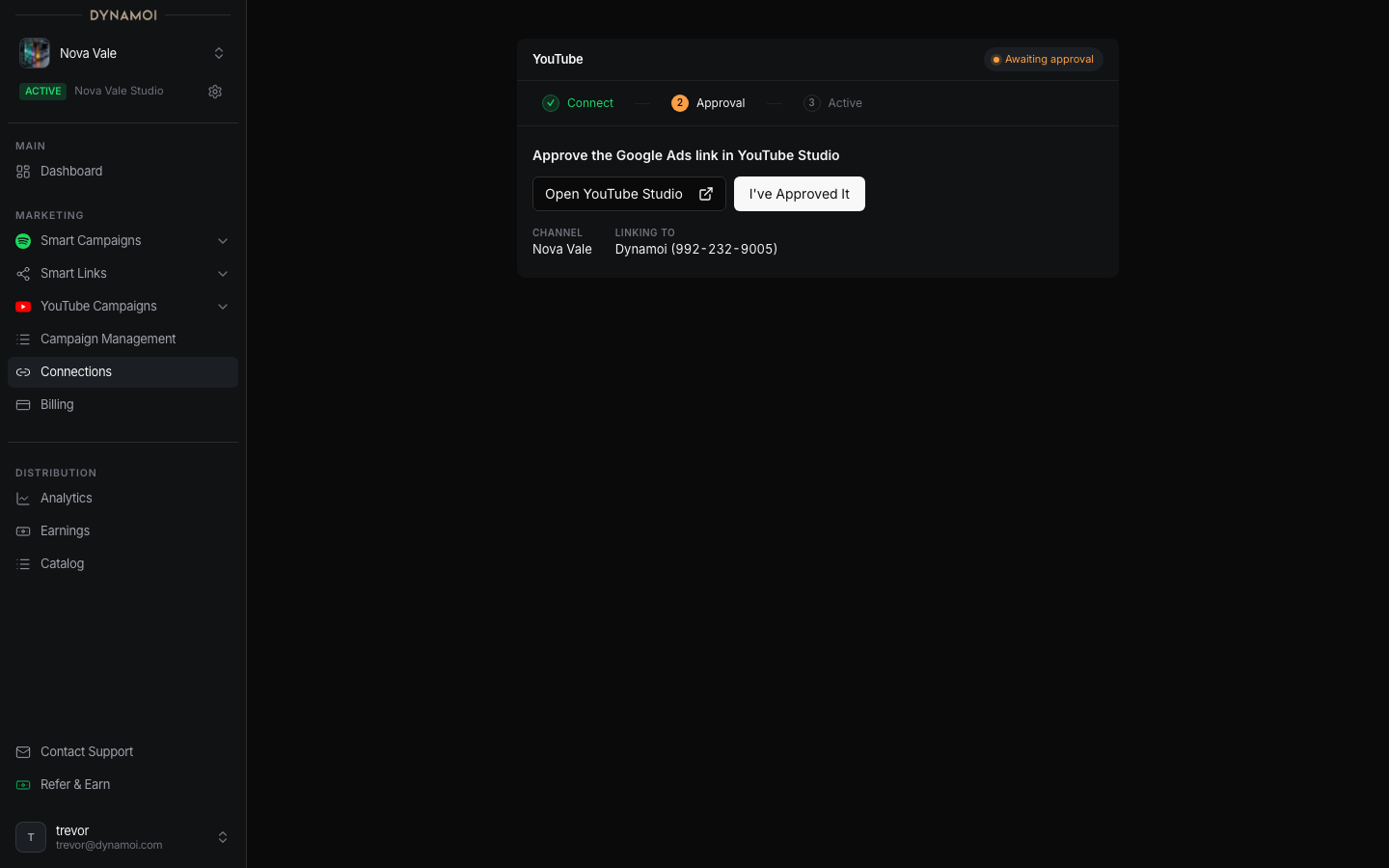
Preparing your Google Ads requestsignifie que Dynamoi génère ou synchronise la demande de liaison externe.Approuver dans YouTube Studio Cliquez sur
Open YouTube Studio, approuvez l'association Google Ads indiquée pour le partenaire de diffusion Dynamoi, puis revenez dans Dynamoi.Confirmer l'approbation Cliquez sur
I've Approved It. La ligne passe à l'étatConnecteddès que Dynamoi constate la liaison active.
Utilisez le parcours guidé dans Dynamoi pour identifier et valider la bonne demande. Ne vous fiez pas à un numéro de compte copié depuis une source tierce.
Guide des statuts
| Statut | Signification |
|---|---|
Select your channel |
Choisissez la chaîne ciblée après autorisation. |
Activate billing |
La publicité gérée standard doit être activable pour continuer. |
Promo credits are active |
L'artiste peut poursuivre dans le cadre d'un accord promotionnel ou d'un partenariat. |
Preparing your Google Ads request |
La demande d'association est en cours de création ou de synchronisation. |
Approve the Google Ads link in YouTube Studio |
Finalisez l'approbation externe, revenez et confirmez-la. |
Connected |
La chaîne et le lien Google Ads requis sont actifs. |
Si le flux se bloque ou rencontre une erreur, utilisez le bouton Try Again ou réinitialisez l'étape plutôt que de reconnecter une autre chaîne, sauf si l'association de l'artiste était erronée.