
Gestion des campagnes
Gérer les campagnes
Utilisez Marketing > Toutes les campagnes pour voir toutes les Smart Campaigns et YouTube campaigns d'un artiste, consulter statuts et budgets, puis suspendre, reprendre, modifier, dupliquer ou archiver des campagnes.
Marketing > Toutes les campagnes liste toutes les Smart Campaigns et YouTube campaigns de l'artiste sélectionné, avec leur statut, leurs emplacements, leurs dates, leur budget et leurs réseaux. Depuis le menu d'actions de chaque ligne, vous pouvez afficher les analyses, modifier le budget ou les emplacements, dupliquer, suspendre, reprendre ou archiver la campagne. Sélectionnez plusieurs lignes pour les suspendre, les reprendre ou les archiver ensemble.
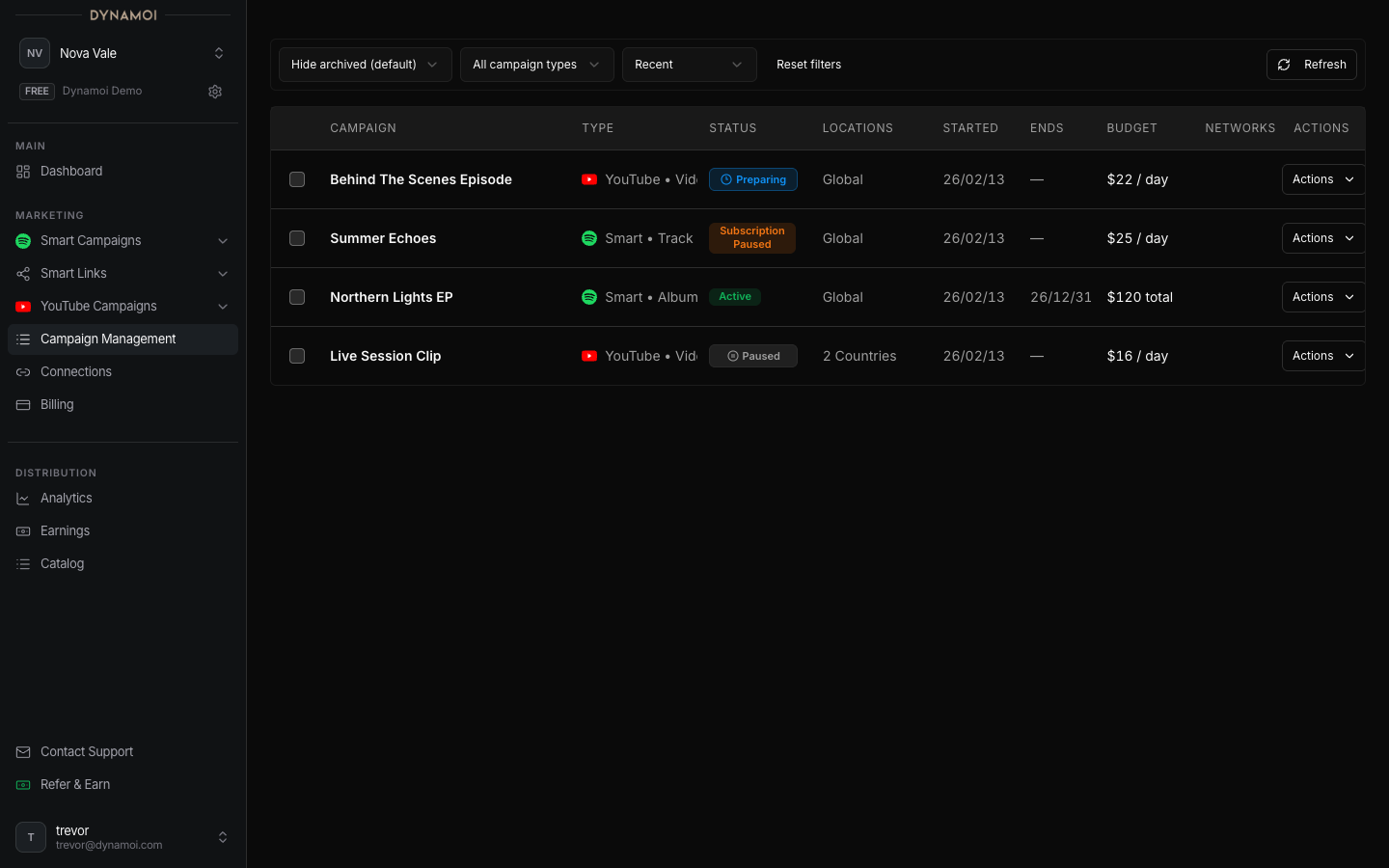
Colonnes des campagnes
| Colonne | Affiche |
|---|---|
| Campagne | Nom et contenu ; les campagnes Shop portent l'étiquette Promotion unique (avec Géré par Dynamoi le cas échéant) |
| Type | Smart Campaign ou YouTube campaign |
| Statut | Statut de la campagne, badge de diffusion et badge d'apprentissage (Statuts des campagnes) |
| Emplacements | Pays ciblés par la campagne |
| Démarré / Fin | Date de début et dernier jour, ou En cours pour les campagnes qui durent jusqu'à leur mise en pause |
| Budget | {amount} / jour ou {amount} au total |
| Réseaux | Où les annonces sont diffusées, par exemple Meta Ads ou Google Ads |
Filtrez, triez et sélectionnez les lignes comme décrit dans Filtres et actions groupées. Tant qu'il n'y a aucune campagne, la page affiche Toutes vos campagnes au même endroit et un bouton pour en créer une.
Menu d'actions
| Action | Disponible quand |
|---|---|
Afficher les analyses |
Toujours ; les analyses apparaissent après la synchronisation de la plateforme publicitaire |
Modifier le budget |
Campagnes actives ou en pause qui ne sont ni archivées, ni à durée fixe, ni des campagnes Shop |
Modifier les emplacements |
Comme pour le budget, et la campagne a été créée à partir du 6 janvier 2026 |
Modifier la date de fin |
YouTube campaigns avec budget quotidien |
Modifier les objectifs d'optimisation |
YouTube campaigns |
Campagne en double |
Ouvre le formulaire de création avec les paramètres de cette campagne |
Suspendre la campagne / Reprendre la campagne |
Campagnes actives ou en pause (Suspendre et reprendre des campagnes) |
Archiver la campagne / Désarchiver la campagne |
Campagnes en pause ou terminées (Archiver des campagnes) |
Contacter le support |
Campagnes à durée fixe, dont le support gère pour vous les pauses, les reprises et les modifications |
Détails sur les modifications : Modifier des campagnes en cours.
Quand une action est verrouillée
| Message | Signification |
|---|---|
Meta examine cette campagne. Les modifications sont verrouillées jusqu'à ce que l'examen soit terminé. |
Attendez la fin de l'examen par Meta |
Google Ads est toujours en train de traiter cette campagne. Réessayez sous peu. |
Patientez, puis réessayez |
Cette campagne est terminée et ne peut pas être modifiée. |
Dupliquez-la pour la promouvoir à nouveau |
Demandez à un administrateur l'accès en modification. |
Votre rôle dans l'équipe permet de consulter les campagnes, mais pas de les modifier |
Analyses uniquement. |
Les campagnes Shop affichent ici leurs résultats ; suspendez, reprenez ou changez la vidéo dans le tableau de bord acheteur Shop |
Actions impliquant de l'argent
Reprendre une campagne et augmenter le budget d'une campagne en cours peuvent débiter le moyen de paiement enregistré une fois le crédit et les fonds de campagne utilisés. La boîte de dialogue de reprise affiche le montant avant que vous ne confirmiez. Voir Comment fonctionne le financement des campagnes.
Délais
Les modifications parviennent à Meta et à Google en arrière-plan. Après une action, laissez au statut le temps de se mettre à jour avant de la répéter. Certaines campagnes à durée fixe affichent Pause en file d'attente — processus dans l'heure.