
Smart Campaigns
Créer une Smart Campaign
Créez une Smart Campaign Meta à partir de contenu Spotify avec les modes de localisation actuels, le texte, les créations, le budget, la validation et les conditions de lancement.
Accédez à Marketing > Smart Campaigns > Create Smart Campaign pour concevoir une campagne Meta gérée pour votre contenu Spotify.
Avant de commencer
Vérifiez que l'artiste a connecté Spotify, que le partenariat Meta est prêt et que la facturation de la publicité gérée est en règle. La génération de créations par IA est accessible avec Free, Starter ou Plus dans la limite du quota, mais la soumission de la diffusion payante requiert toujours une autorisation de facturation publicitaire.
Créer la campagne
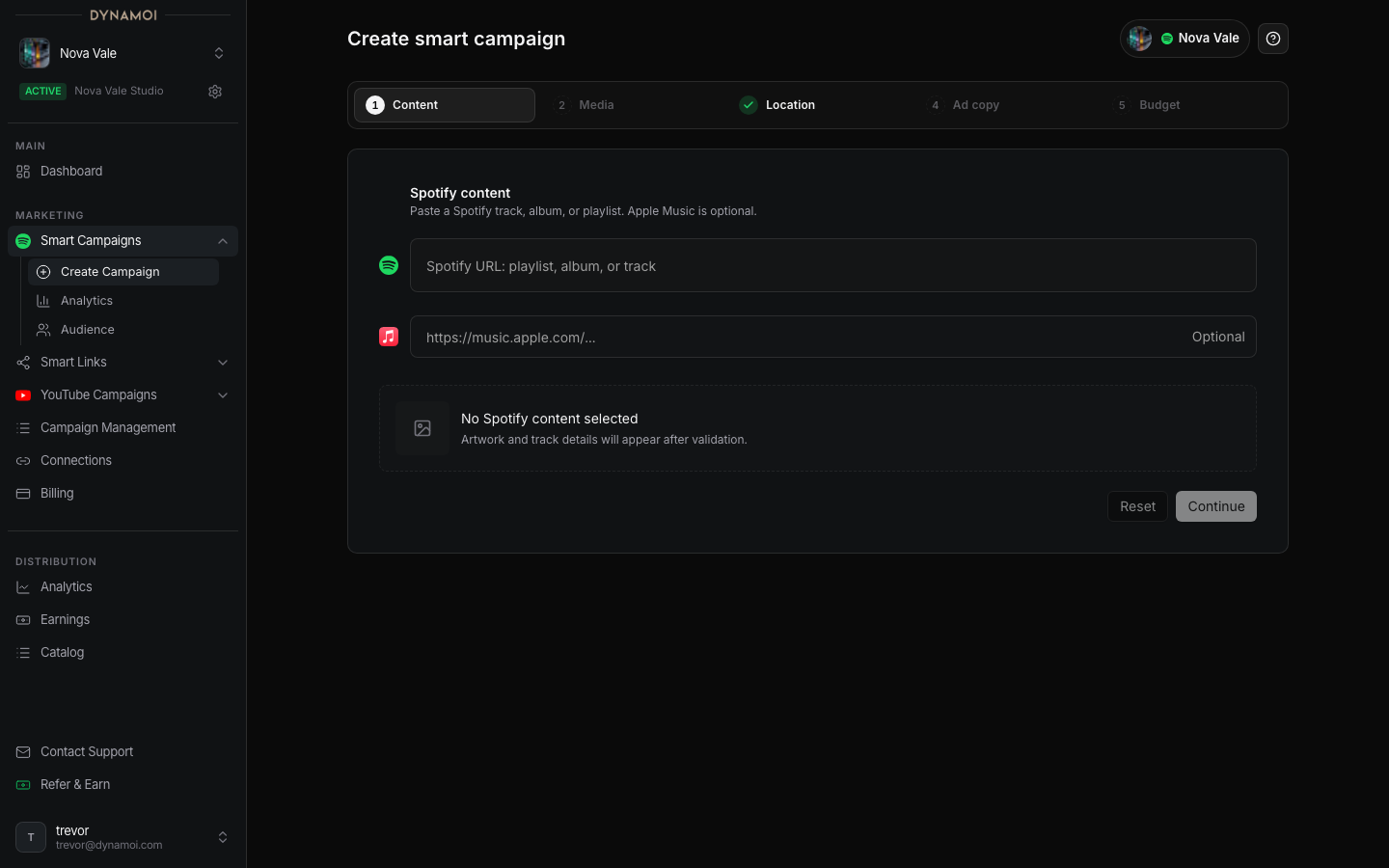
Choisir le contenu Spotify Collez l'URL d'un titre, album ou d'une playlist Spotify, ou partez d'une sortie ou playlist dans Smart Links. Assurez-vous que l'aperçu correspond bien à l'artiste actif et au contenu souhaité.
Confirmer le réseau Les Smart Campaigns actuelles sont diffusées via Meta Ads géré. Spotify Ads, Google, TikTok et Snapchat ne peuvent pas être sélectionnés dans ce flux.
Choisir les emplacements Sélectionnez
Worldwide,Recommended marketsouChoose countries. Les nouveaux brouillons débutent en Worldwide.Ajouter le texte publicitaire Générez le texte ou saisissez un champ de texte publicitaire manuel. Le texte manuel doit contenir au moins 10 caractères et reste modifiable avant soumission.
Sélectionner les ressources créatives Ajoutez au moins un fichier importé éligible, une publication sociale connectée ou une vidéo générée terminée. La sélection globale ne peut pas dépasser 30 ressources.
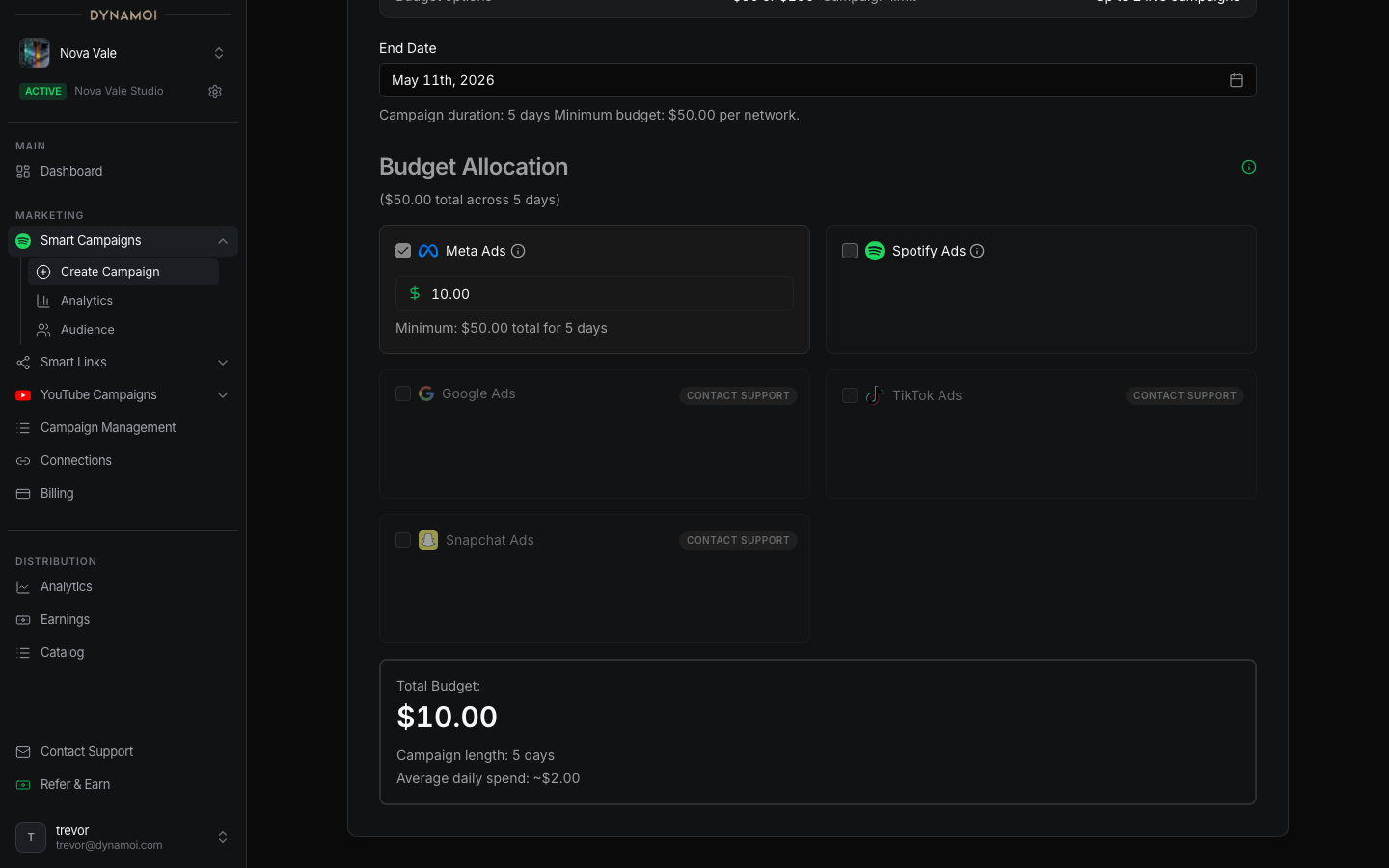
Définir le budget Choisissez Quotidien ou Global. Le budget quotidien commence à 10 $US et est plafonné à 100 $US. Le budget global commence à 50 $US, nécessite une date de fin située à au moins 5 jours et doit couvrir la durée à raison de 10 $US/jour.
Vérifier et soumettre Passez en revue la destination, les pays, le texte, les ressources et le budget. La soumission revérifie la propriété, la préparation, la facturation, les médias et les exigences du fournisseur.
Que se passe-t-il ensuite
Le cycle de vie visible peut passer par les états Preparing, In review, Deploying et Under review au niveau du fournisseur avant de devenir Active. Ces opérations sont asynchrones et la soumission d'une campagne ne garantit pas que Meta diffuse déjà.
Un badge Learning peut apparaître tant qu'une campagne a moins de sept jours et que son état affiché est Active ou Deploying.
Blocages fréquents
| Blocage | Solution |
|---|---|
| Configuration initiale incomplète | Terminez la configuration Spotify, Meta ou Facturation pour cet artiste |
| Formulaire incomplet | Complétez le contenu, les emplacements, le texte, les médias et le budget |
| Médias indisponibles | Attendez la fin de l'import/génération ou choisissez une autre ressource éligible |
| Facturation ou paiement défaillant | Régularisez la situation dans Facturation pour l'artiste |
| Examen ou problème du fournisseur | Suivez les détails ou la remédiation indiqués dans Toutes les campagnes |