
Prise en main
Configuration du compte et de l'artiste
Configurez les organisations Dynamoi, les espaces de travail d'artiste, les rôles, le périmètre de facturation, les connexions aux plateformes et l'accès multi-artistes.
Dynamoi sépare l'identité du compte utilisateur, les organisations et les espaces de travail d'artiste afin que chaque projet conserve ses propres campagnes, connexions, paramètres de facturation et rapports.
Structure des comptes
| Niveau | Objectif |
|---|---|
| Compte utilisateur | Votre identifiant de connexion, vos préférences et les autorisations des applications connectées. |
| Organisation | Une entreprise ou une équipe capable de regrouper plusieurs artistes au sein d'une même liste de membres. |
| Artiste | L'espace de travail opérationnel pour les campagnes, connexions aux plateformes, crédits, facturation, analyses, catalogue et distribution. |
Un artiste peut être autonome ou rattaché à une organisation. L'appartenance à une organisation applique le même rôle sur l'ensemble des artistes de cette organisation. Un artiste autonome dispose de sa propre table d'équipe.
Ajouter un autre artiste
Ouvrez le sélecteur d'artistes en haut de la barre latérale et cliquez sur Add artist. Saisissez le nom de l'artiste et, lorsque la boîte de dialogue le propose, sélectionnez une organisation existante ou créez-en une nouvelle.
Les organisations standards peuvent regrouper jusqu'à 10 artistes. Tout artiste nouvellement créé dispose de son propre parcours d'intégration et doit effectuer ses propres configurations de plateformes et de publicité gérée.
Paramètres de l'artiste
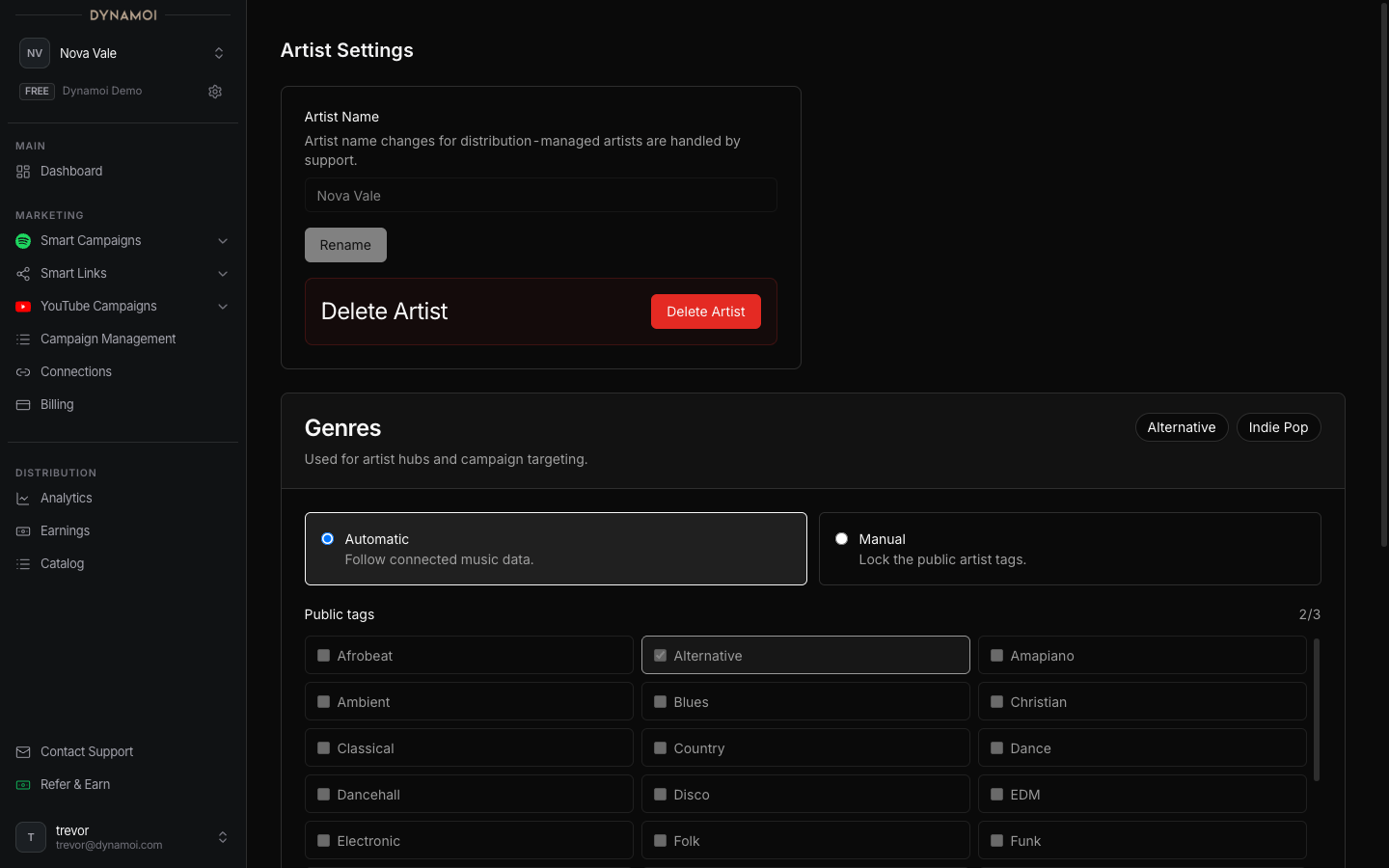
Cliquez directement sur Artist Settings dans la barre latérale. La page actuelle permet à un utilisateur autorisé de :
- Renommer l'artiste avec un nom de 1 à 100 caractères
- Choisir des genres publics automatiques ou manuels (jusqu'à trois genres)
- Accéder à la gestion des accès de l'organisation ou gérer l'équipe d'un artiste autonome
- Consulter le journal d'audit de l'artiste
Il n'existe actuellement aucun champ modifiable pour l'image de profil sur la page des paramètres de l'artiste. Les visuels et avatars affichés proviennent généralement des plateformes connectées.
Consultez Paramètres de l'artiste pour connaître les règles de validation et le fonctionnement complet de la page.
Rôles
| Rôle | Accès effectif |
|---|---|
| Admin | Accès complet, y compris la gestion des membres administrateurs. |
| Editor | Accès opérationnel complet et gestion de l'équipe pour les éditeurs et lecteurs, à l'exception des administrateurs. |
| Viewer | Accès en lecture seule ; ne peut pas modifier les campagnes, la facturation, les connexions, les paramètres de l'artiste ou les membres. |
Les invitations sont créées par défaut avec le rôle Viewer et expirent au bout de 7 jours. Pour les artistes rattachés à une organisation, gérez les invitations dans Organization Settings. Pour les artistes autonomes, utilisez la carte d'accès d'équipe dans Artist Settings.
Données associées à l'artiste
Le changement d'artiste modifie le contexte actif pour :
- Les campagnes et brouillons de campagne
- Les Smart Links et le catalogue synchronisé
- L'état de connexion aux plateformes
- L'abonnement de publicité gérée et les crédits de campagne
- La consommation, les factures et les rapports
- Les autorisations de distribution et les données de redevances
Utilisez le sélecteur d'artistes pour basculer entre tous les artistes auxquels votre compte a accès, y compris ceux provenant d'organisations distinctes.
Paramètres utilisateur et applications connectées
Ouvrez le menu utilisateur dans l'en-tête du tableau de bord et sélectionnez Settings pour accéder aux préférences du compte. Connected Apps présente les autorisations OAuth et MCP et permet de révoquer l'accès aux applications prises en charge. La modification de l'adresse e-mail ou de l'identité du compte ne s'effectue pas en libre-service ; contactez le support en cas de besoin.