
Campagnes YouTube
Créer une campagne YouTube
Créez une YouTube Campaign gérée en choisissant une stratégie actuelle, en sélectionnant vidéos et playlists, en ciblant des pays, en rédigeant le texte et en fixant un budget valide.
Utilisez Create YouTube Campaign pour préparer la promotion gérée via Google Ads des vidéos de la chaîne connectée de l'artiste.
Avant de commencer
Vérifiez les prérequis suivants :
| Exigence | Où vérifier |
|---|---|
| YouTube connecté | Account → Platform Connections |
| Liaison Google Ads Dynamoi acceptée | YouTube Studio |
| Publicité gérée active | Account → Billing |
| Vidéos disponibles sur la chaîne connectée | Marketing → Campagnes YouTube → Bibliothèque de vidéos YouTube |
Warning Connecter YouTube n'accepte pas automatiquement le lien publicitaire. Validez la liaison dans YouTube Studio avant le lancement.
Créer la campagne
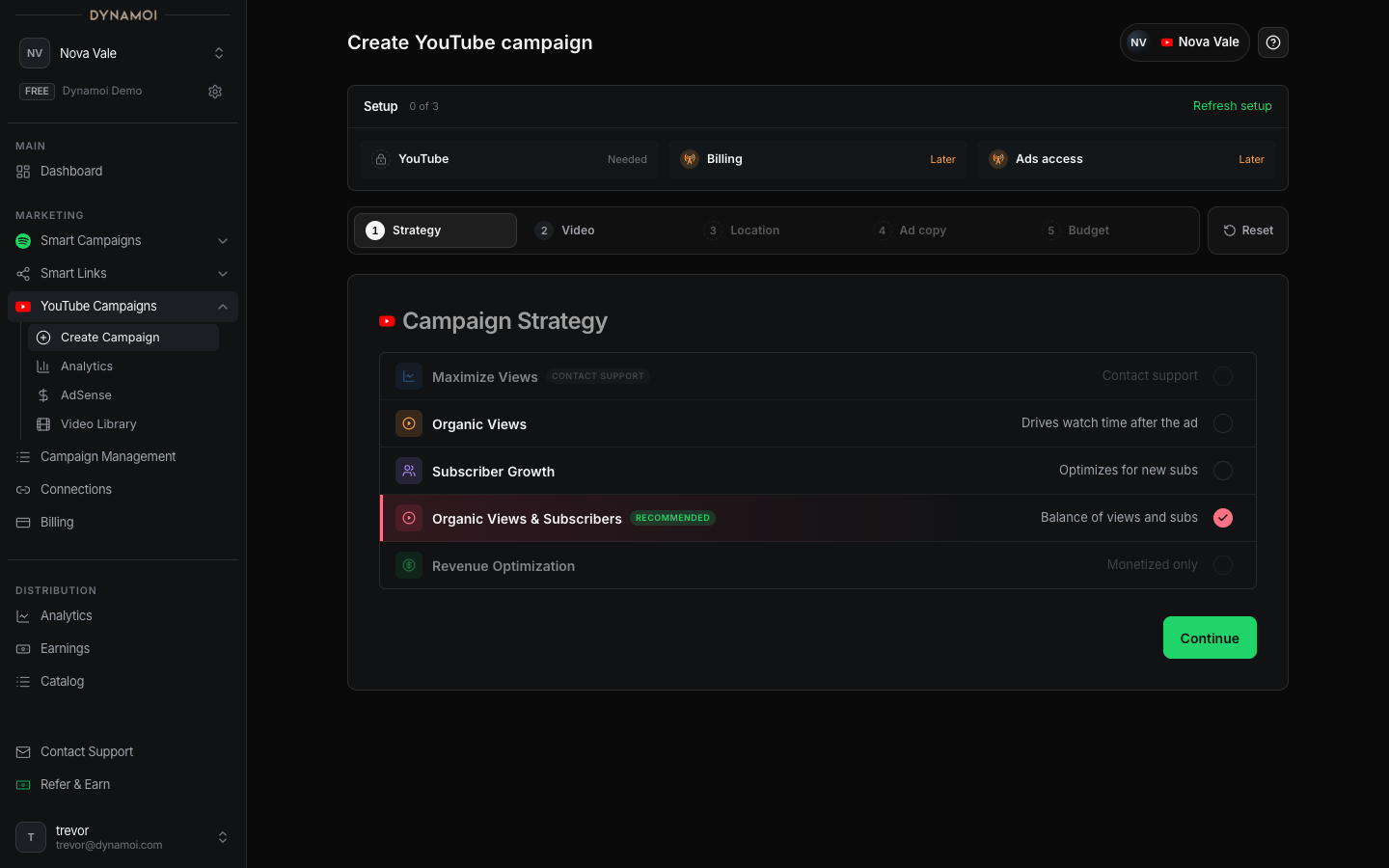
Ouvrir Create YouTube Campaign Dans le tableau de bord de l'artiste, ouvrez
Marketing, développezYouTube Campaignset sélectionnezCreate YouTube Campaign.Choisir une stratégie Sélectionnez
Maximize Views,Organic Views,Subscriber Growth,Organic Views & SubscribersouRevenue Optimization. Revenue Optimization est accessible uniquement lorsque la chaîne connectée est détectée comme monétisée.Sélectionner le contenu de la campagne Collez une URL YouTube éligible ou choisissez du contenu dans la bibliothèque de vidéos YouTube. Maximize Views accepte une vidéo sans playlist. Toutes les autres stratégies nécessitent une playlist de destination et peuvent inclure jusqu'à 10 sélections de vidéos et playlists.
Choisir la destination principale Pour une campagne multi-vidéos, la première sélection est principale et le titre de sa playlist nomme la campagne. Utilisez
Make primarypour modifier cette priorité avant le lancement.Choisir les emplacements Optez pour la diffusion mondiale ou sélectionnez les pays où Google Ads peut diffuser. L'outil valide les pays pris en charge ; sélectionner un pays ne garantit pas une diffusion systématique dans celui-ci.
Ajouter le texte publicitaire Saisissez une description publicitaire ou utilisez l'assistant de rédaction par IA. Relisez le texte généré avant d'enregistrer, car vous demeurez responsable de son exactitude et du respect des règles.
Définir le budget et la durée Maximize Views utilise un budget global fixe. Les autres stratégies peuvent utiliser un budget quotidien ou global. Les budgets quotidiens doivent être compris entre 10 $ et 100 $. Les budgets globaux doivent être d'au moins 75 $, s'étendre sur 5 jours complets de compte Google Ads et représenter au moins 10 $ par jour.
Vérifier et lancer Confirmez les vidéos, playlists, stratégie, emplacements, texte, budget et date de fin. Le lancement soumet la campagne pour validation par Dynamoi et déploiement chez le fournisseur ; il ne garantit ni approbation ni diffusion.
Règles de contenu propres aux stratégies
| Stratégie | Vidéos par campagne | Playlist requise | Comportement budgétaire |
|---|---|---|---|
| Maximize Views | 1 | Non | Budget global uniquement ; durée fixe |
| Organic Views | Jusqu'à 10 | Oui, pour chaque sélection | Quotidien ou global |
| Subscriber Growth | Jusqu'à 10 | Oui, pour chaque sélection | Quotidien ou global |
| Organic Views & Subscribers | Jusqu'à 10 | Oui, pour chaque sélection | Quotidien ou global |
| Revenue Optimization | Jusqu'à 10 | Oui, pour chaque sélection | Quotidien ou global ; chaîne monétisée requise |
La même vidéo peut être représentée par une playlist de destination spécifique. La configuration valide la chaîne connectée, l'identité de la vidéo, le lien avec la playlist et le résultat du filtrage du contenu.
Prise en charge des URL
L'outil accepte les formats vidéo YouTube standards, y compris les URL de lecture classiques, les liens youtu.be et les URL Shorts. Pour les stratégies requérant une playlist, vous pouvez coller une URL de lecture contenant une playlist ou sélectionner une playlist validée dans le formulaire.
Une URL de vidéo seule suffit pour Maximize Views. Pour les autres stratégies, l'enregistrement reste incomplet tant qu'une playlist valide n'a pas été sélectionnée.
Ce qui se passe après le lancement
Le tableau de bord utilise des libellés de cycle de vie conviviaux plutôt que d'exposer tous les états techniques :
| Libellé | Signification |
|---|---|
| Preparing | Dynamoi rassemble les données de campagne requises ou les dépendances Smart Link |
| In review | La validation du contenu et de la configuration est en cours |
| Deploying | Dynamoi crée ou réconcilie les ressources du fournisseur |
| Under review | La campagne est en attente de finalisation ou d'examen chez le fournisseur |
| Active | La diffusion par le fournisseur est activée, sous réserve des enchères et des règles |
| Paused | La diffusion est suspendue ou une mise en pause est en cours de traitement |
| Ended | La campagne a atteint sa date de fin ou a terminé sa période fixe |
| Issue | Le déploiement ou la validation nécessite une intervention |
Une campagne de moins de sept jours peut afficher un badge Learning lorsqu'elle est Active ou Deploying. Ce badge dépend de l'âge de la campagne ; il ne garantit pas que l'optimisation s'achève à une date précise.
Limites du cycle de vie de Maximize Views
Maximize Views repose sur un flux Google Vidéo à durée fixe :
- Les demandes de mise en pause sont placées en file d'attente et le tableau de bord peut afficher une action en attente pendant le traitement par le script distant.
- La reprise autonome est actuellement bloquée tant que l'exécuteur distant ne peut pas revérifier l'autorisation de facturation au moment de l'exécution.
- Le budget, la date de fin, les emplacements, la stratégie et les paramètres d'optimisation ne peuvent plus être modifiés après le lancement.
- Créez une nouvelle campagne lorsqu'une période fixe terminée nécessite un budget, un ciblage ou une stratégie différents.
Résolution des problèmes
| Problème | Vérification |
|---|---|
| Contenu YouTube indisponible | Vérifiez que le compte Google sélectionné a accès à la chaîne connectée et que la vidéo est récupérable |
| Impossible d'enregistrer la playlist | Vérifiez que la vidéo sélectionnée appartient à cette playlist et que la stratégie requiert des playlists |
| La campagne reste en cours d'examen ou de déploiement | Consultez le message d'erreur, la connexion YouTube, la liaison Google Ads, la facturation et les règles du fournisseur |
| Aucune analyse récente | Tenez compte du délai de remontée des données Google Ads et YouTube ; inspectez les notifications de statut et de fraîcheur |
| Lancement bloqué | Résolvez le point bloquant exact affiché plutôt que de soumettre à nouveau le même brouillon |
Consultez Connecter YouTube et Dépannage des statuts de campagne pour des vérifications complémentaires.