Catalogue musical et sorties
Importez votre catalogue Spotify, synchronisez les sorties, ajoutez les singles, albums ou playlists manquants et lancez des Smart Campaigns.
Le catalogue musical de votre artiste se trouve dans Marketing > Smart Links > Tous les liens (il n'existe pas d'élément distinct Catalogue musical dans la barre latérale). Dynamoi importe vos sorties depuis Spotify : chaque single, EP, album et playlist ajoutée reçoit un Smart Link streamit.fm gratuit, et les sorties et playlists Spotify éligibles peuvent ouvrir un brouillon de Smart Campaign pré-rempli, à relire et soumettre (les playlists exclusivement Apple Music ne sont pas éligibles aux Smart Campaigns). Gratuit sur chaque forfait, par artiste.
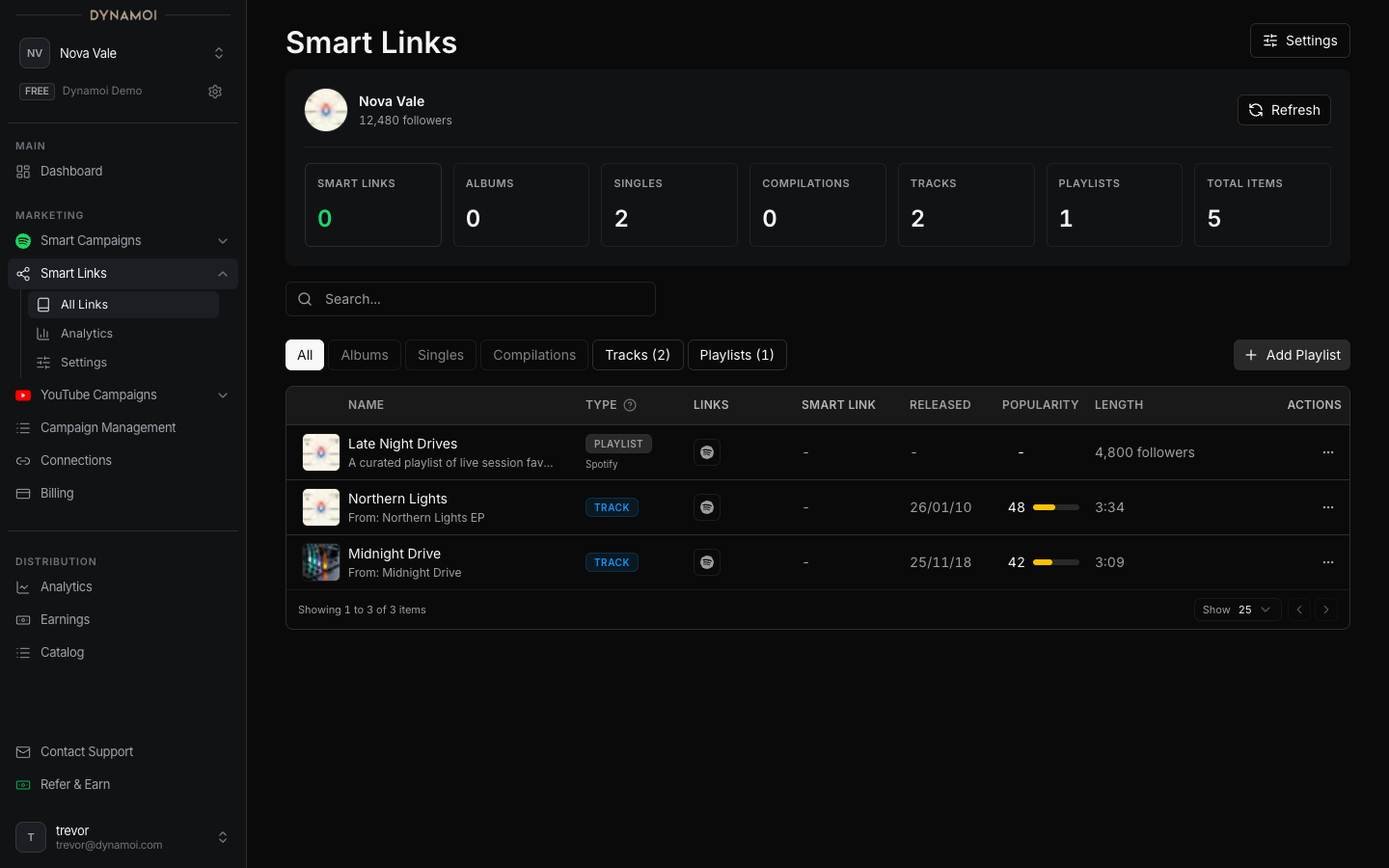
Importer ou connecter votre catalogue Spotify
- Profil Spotify connecté (recommandé) : Connectez Spotify dans Compte > Connexions (Connecter Spotify) pour garder les sorties synchronisées et activer les Smart Campaigns.
- Import rapide sans connexion préalable : si Spotify n'est pas encore connecté, Tous les liens affiche un panneau Catalogue Spotify. Collez l'URL de votre profil d'artiste Spotify et sélectionnez Importer le catalogue pour récupérer vos sorties publiques et créer immédiatement des Smart Links gratuits.
Parcourir et filtrer votre catalogue
- Passez d'un onglet à l'autre : Tout, Albums, Célibataires, Compilations, Titres, Listes de lecture et Smart Links.
- Filtrez par titre avec Rechercher dans le catalogue... et effacez les filtres actifs avec Réinitialiser les filtres.
- Ouvrez les actions de ligne (Ouvrir le Smart Link, Copier le lien de partage, Kit de partage, Gérer les services musicaux, Modifier la description, Vidéo Smart Link, et plus encore : voir la vue d'ensemble des Smart Links).
- Ouvrez un brouillon de Smart Campaign pré-rempli depuis n'importe quel élément Spotify éligible avec Promouvoir cette sortie ou Promouvoir cette playlist, puis complétez et soumettez le formulaire.
Garder votre catalogue à jour
| Contrôle | Ce qu'il fait |
|---|---|
| Synchroniser les sorties | Vérifie sur Spotify les nouvelles sorties publiées depuis votre dernière synchronisation |
| Une sortie manque ? | Ajoute directement par URL un album, single ou EP Spotify manquant |
| Ajouter une playlist | Ajoute une playlist Spotify ou Apple Music par URL, avec son propre Smart Link |
Les éléments nouvellement synchronisés ou ajoutés prennent un court instant de traitement avant que leur Smart Link passe en En ligne. Pour corriger une URL de service musical erronée sur une sortie existante, sélectionnez Gérer les services musicaux sur cette ligne.
Ajouter une sortie manquante par lien
Ouvrez Une sortie manque ? Dans Marketing > Smart Links > Tous les liens, sélectionnez Une sortie manque ? (le système peut aussi mettre en évidence une sortie récente qui n'a pas encore été synchronisée).
Collez l'URL de la sortie Spotify Collez le lien Spotify de l'album, du single ou de l'EP et sélectionnez Ajouter la sortie.
Attendez la construction du Smart Link Dynamoi confirme avec
Sortie ajoutée. Son Smart Link est en cours de préparation.
Messages d'erreur d'import de sortie
| Message d'erreur exact | Comment le résoudre |
|---|---|
Ceci ne ressemble pas à un lien Spotify. Collez le lien de la sortie. |
Copiez de nouveau l'URL de partage directement depuis Spotify, puis collez-la. |
Collez le lien Spotify d’un album, d’un single ou d’un EP, pas d’un titre ni d’un artiste. |
Ouvrez la page de la sortie sur Spotify (single, EP ou album) plutôt qu'un lien vers un titre individuel ou un profil d'artiste. |
Connectez cet artiste à Spotify avant d’ajouter une sortie. |
Connectez le profil Spotify de l'artiste dans Compte > Connexions. |
Cette sortie est déjà dans votre catalogue. |
Recherchez la sortie dans Tous les liens (réinitialisez d'abord l'onglet ou le filtre actif). |
Vous avez ajouté plusieurs sorties récemment. Réessayez dans un moment. |
Patientez un instant que la limite de requêtes se lève, puis réessayez. |
Spotify indique un autre artiste en premier pour cette sortie, elle ne peut donc pas être ajoutée à ce profil. |
Ajoutez la sortie depuis l'espace de travail de l'artiste Spotify principal (cité en premier). |
Cette sortie est déjà rattachée à un autre compte Dynamoi. |
Contactez notre équipe via Assistance dans le tableau de bord ou à support@dynamoi.com. |
Ajouter ou supprimer une playlist
Sélectionnez Ajouter une playlist Dans Tous les liens, choisissez Ajouter une playlist et collez un lien de playlist public Spotify ou Apple Music pour charger un aperçu.
Confirmez la playlist Sélectionnez Ajouter. La playlist apparaît sous l'onglet Listes de lecture avec son propre Smart Link
streamit.fm.
Pour supprimer une playlist ajoutée manuellement, sans historique de campagne, ouvrez le menu de sa ligne et sélectionnez Retirer du catalogue. Les playlists ayant déjà un historique de campagne affichent Utilisée dans des campagnes (désactivé) et ne peuvent pas être retirées.
Remarque Vous pouvez publier et partager des Smart Links pour les playlists Spotify comme pour les playlists Apple Music, mais les Smart Campaigns exigent un contenu Spotify. Ajoutez la version Spotify d'une playlist si vous prévoyez de la promouvoir avec des annonces.
Accès pour agents IA et CLI
Disponible via le serveur MCP Dynamoi (dynamoi_create_smart_links_from_spotify_artist, dynamoi_create_smart_link_from_spotify, dynamoi_smart_link_controls — annuaire et profils complets) et le CLI dynamoi. L'ajout de Smart Links de playlist reste réservé au tableau de bord.